 ASTRO 365
Come acquistare i crediti
I crediti si acquistano nell’app e si pagano con Google Play, come per qualsiasi altra app del telefono. Ecco come fare, passo dopo passo.
Acquistare nell’app
- Quando i crediti finiscono, sotto il messaggio compare il pulsante Ricarica i crediti ✦. Toccalo: si apre la schermata Cassa.
- Scegli un pacchetto. Il prezzo lo mostra Google Play, nella valuta del tuo Paese. Paghi una volta sola: non è un abbonamento e i crediti non scadono.
- Tocca il pulsante Acquista … sotto i pacchetti. Si apre una finestra di Google Play con l’importo: conferma l’acquisto in quella finestra.
- Di solito i crediti arrivano in pochi secondi e li vedi nel tuo saldo.


Se dopo qualche minuto i crediti non sono arrivati ma Google ti ha mandato un’email di conferma dell’acquisto, scrivici indicando il numero d’ordine di quell’email (inizia con GPA.): controlleremo noi.
Il pulsante Ripristina acquisti nella stessa schermata recupera un abbonamento Premium quando cambi telefono. I crediti sono legati al tuo account nell’app.
Se Google Play chiede un metodo di pagamento
Se la finestra di Google Play non mostra nessuna carta o dice che devi aggiungere un metodo di pagamento, lo aggiungi una volta sola e poi vale per ogni acquisto:
- Apri l’app Play Store.
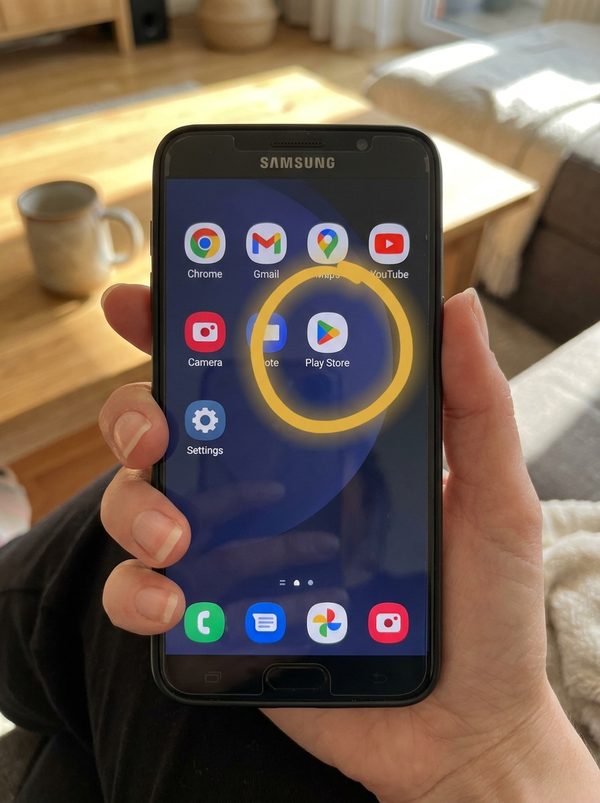
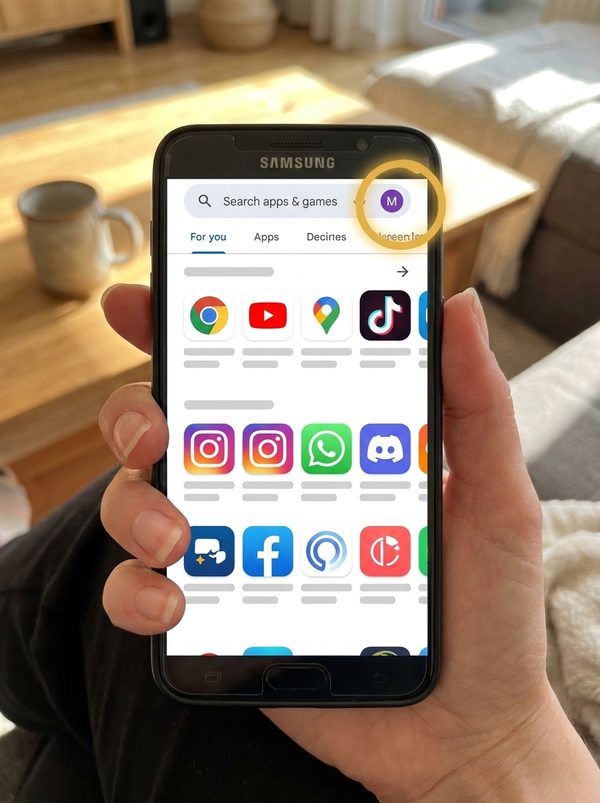
- Tocca la tua foto del profilo in alto a destra.
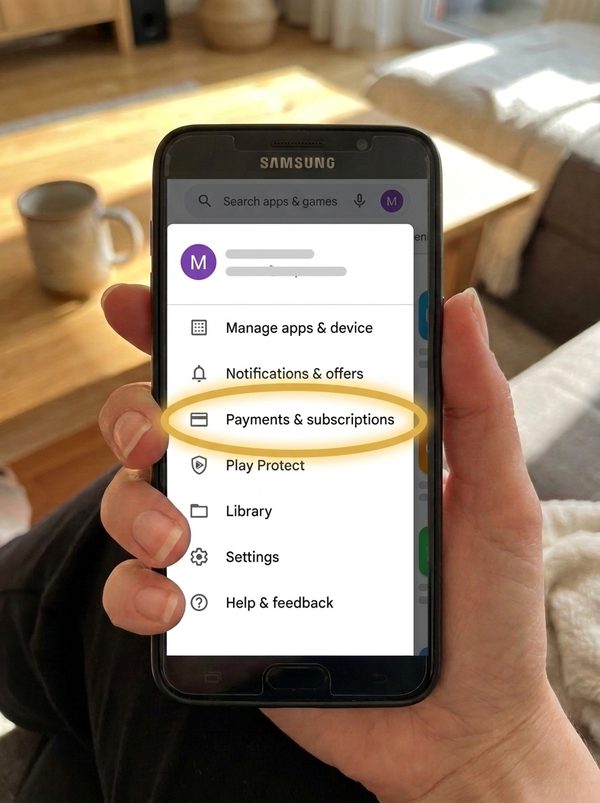
- Scegli Pagamenti e abbonamenti, poi Metodi di pagamento.
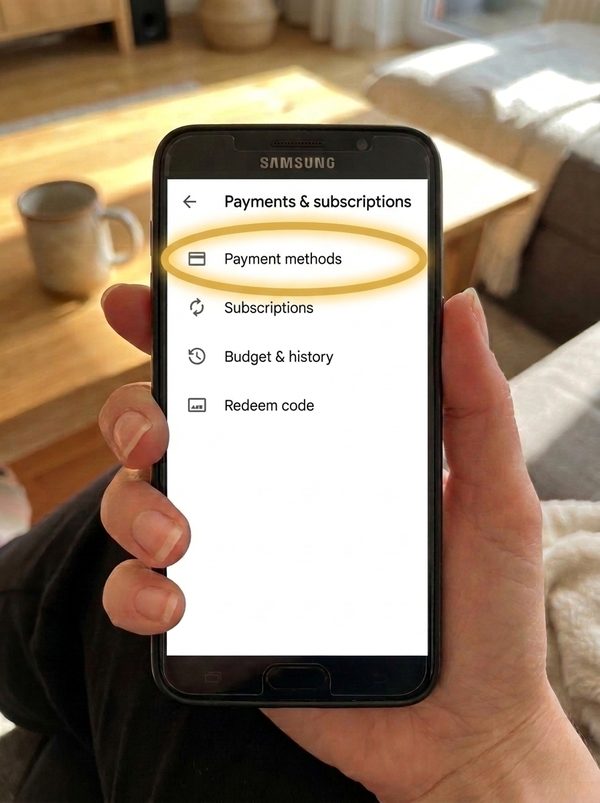
- Tocca Aggiungi metodo di pagamento e segui le istruzioni sullo schermo.
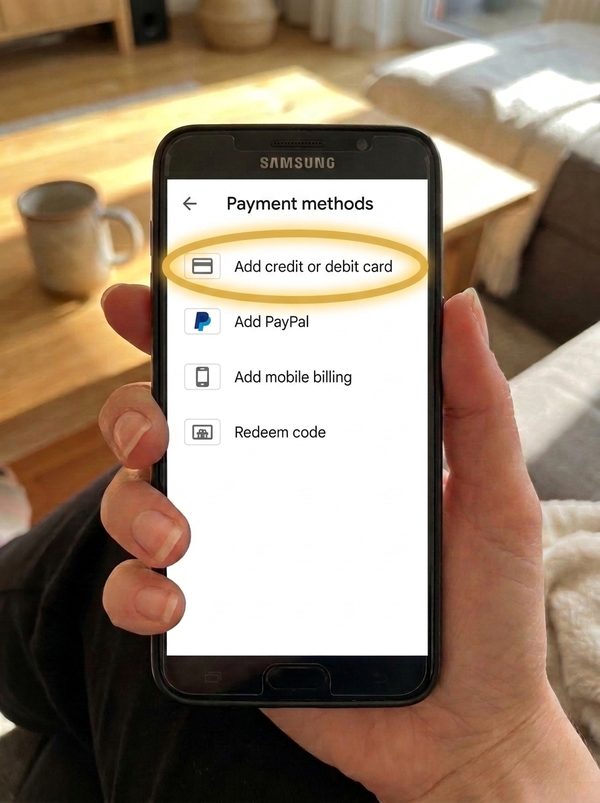
- Torna in Astro 365 e scegli di nuovo il pacchetto.
Di solito si aggiunge una carta bancaria, Visa o Mastercard; va bene anche una carta di debito o una prepagata. In alcuni Paesi si può usare anche PayPal, una carta regalo Google Play o l’addebito sul credito telefonico: Google Play ti mostra cosa è disponibile per te.
I nomi dei menu possono cambiare leggermente a seconda della versione del Play Store. La guida ufficiale di Google: Aggiungere un metodo di pagamento (assistenza Google Play)
Se ti è più comodo, chiedi aiuto a una persona cara: la carta si aggiunge una volta sola.
Se la banca rifiuta la carta
I motivi più frequenti e cosa può aiutare:
- I pagamenti online non sono attivi. Alcune carte sono impostate solo per i pagamenti in negozio o non permettono pagamenti all’estero. Si cambia nell’app della tua banca o con una telefonata alla banca.
- La banca chiede una conferma. A volte la banca ti chiede di confermare l’acquisto con un codice via SMS o nella sua app (3-D Secure). Se la conferma non arriva in tempo, il pagamento viene annullato: riprova e conferma subito.
- Saldo insufficiente o carta scaduta. Controlla il saldo del conto e la data sulla carta.
- I dati della carta non sono corretti. Controlla il numero, la data di scadenza e il codice CVV nel Play Store, in Metodi di pagamento.
Solo la tua banca conosce il motivo esatto del rifiuto. Noi non vediamo mai i dati della tua carta: tutto il pagamento è gestito da Google.
Ti serve aiuto?
Scrivici: rispondiamo a ogni messaggio. Se ti è stato addebitato l’importo ma i crediti non sono arrivati, aggiungi anche il numero d’ordine dell’email di Google Play.