 ASTRO 365
Jak kupić kredyty
Kredyty kupujesz w aplikacji, a płacisz przez Google Play — tak samo jak w każdej innej aplikacji na telefonie. Oto jak to zrobić, krok po kroku.
Zakup w aplikacji
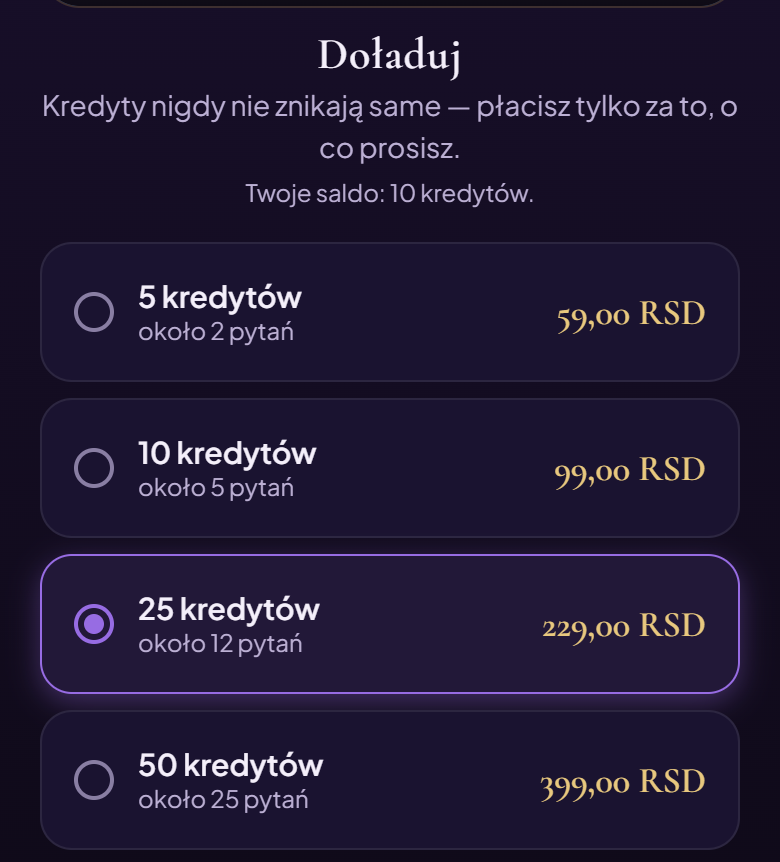
- Gdy skończą ci się kredyty, pod wiadomością pojawi się przycisk Doładuj kredyty ✦. Dotknij go — otworzy się ekran Kasa.
- Wybierz pakiet. Cenę wyświetla Google Play, w walucie twojego kraju. Płacisz raz — to nie subskrypcja, a kredyty nie wygasają.
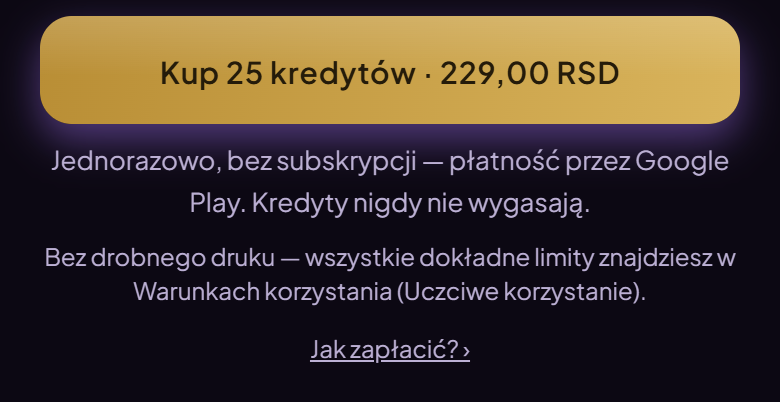
- Dotknij przycisku Kup … pod pakietami. Otworzy się okno Google Play z kwotą — tam potwierdź zakup.
- Kredyty zwykle docierają w kilka sekund i widzisz je na saldzie.
Jeśli kredyty nie dotrą nawet po kilku minutach, a Google przysłał ci e-mail z potwierdzeniem zakupu, napisz do nas i podaj numer zamówienia z tego e-maila (zaczyna się od GPA.) — sprawdzimy to.
Przycisk Przywróć zakupy na tym samym ekranie przywraca subskrypcję Premium po zmianie telefonu. Kredyty są przypisane do twojego konta w aplikacji.
Gdy Google Play prosi o formę płatności
Jeśli w oknie Google Play nie ma karty albo pojawia się informacja, że trzeba dodać formę płatności, dodajesz ją raz i potem działa przy każdym zakupie:
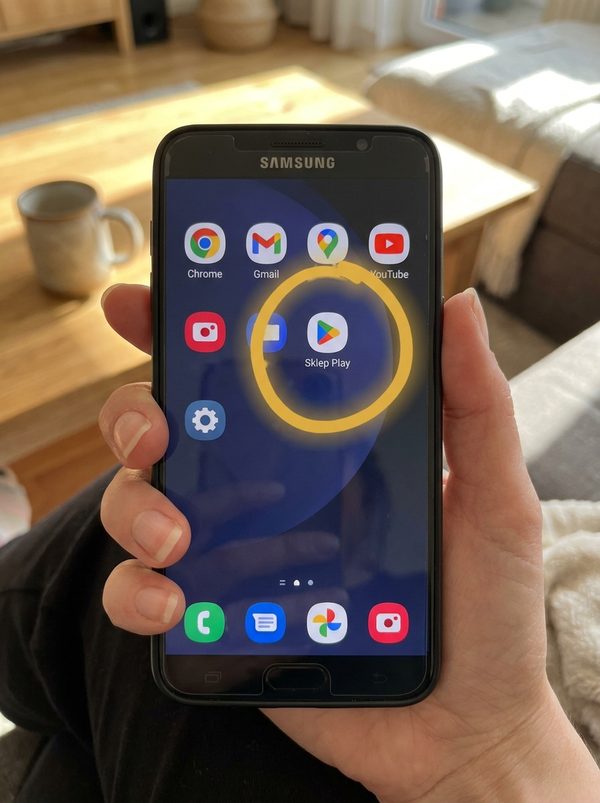
- Otwórz aplikację Sklep Play.
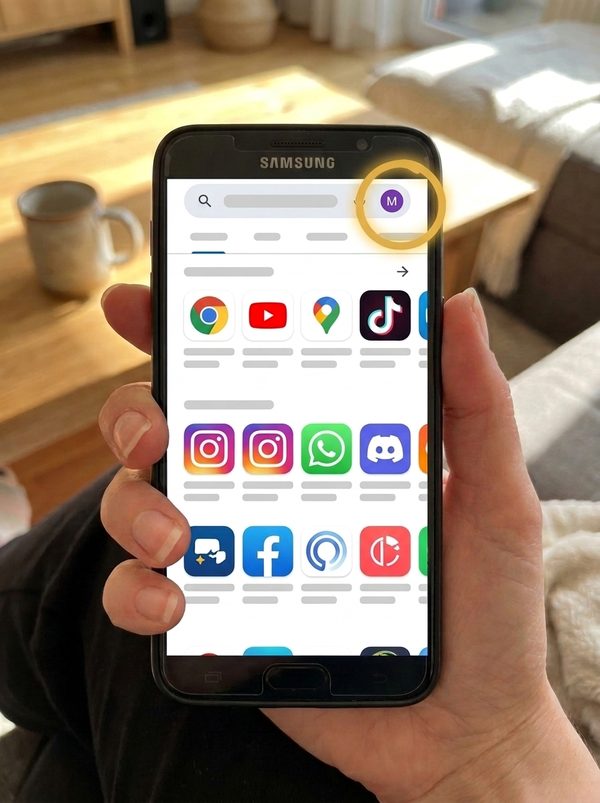
- Dotknij zdjęcia profilowego w prawym górnym rogu.
- Wybierz Płatności i subskrypcje, a potem Formy płatności.
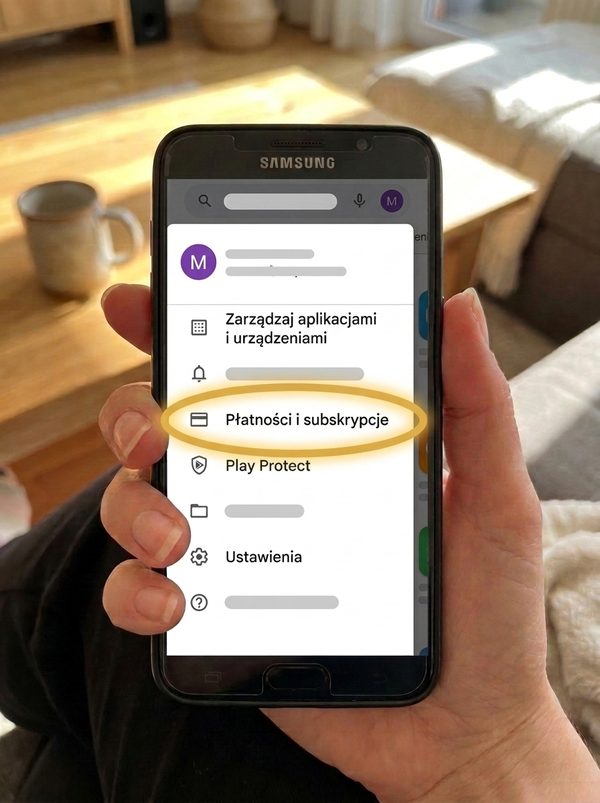
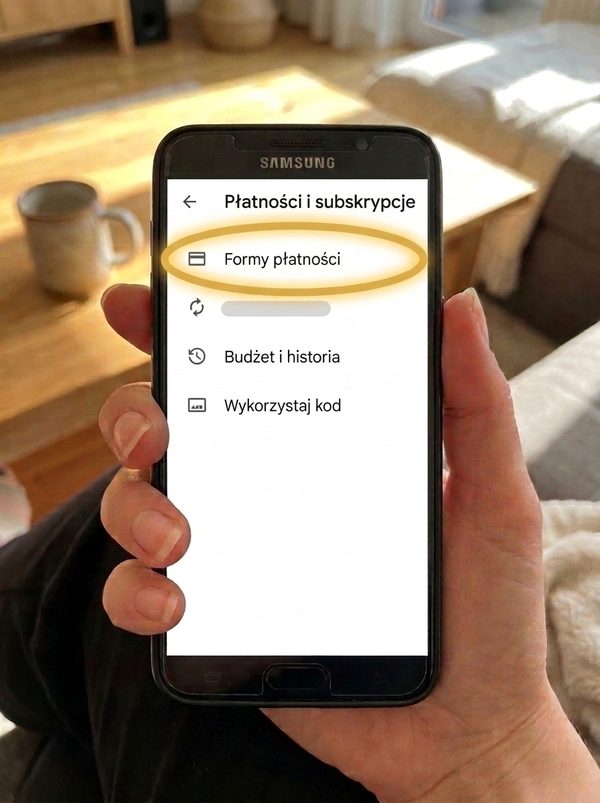
- Dotknij Dodaj formę płatności i postępuj zgodnie z instrukcjami na ekranie.
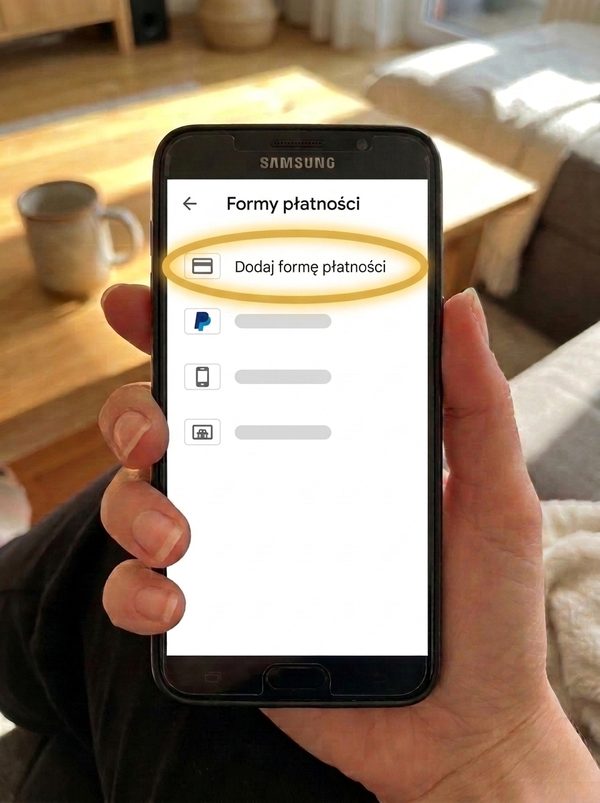
- Wróć do Astro 365 i ponownie wybierz pakiet.
Najczęściej dodaje się kartę płatniczą — Visa lub Mastercard, działa też debetowa. W niektórych krajach można też użyć PayPala, karty podarunkowej Google Play lub płatności przez rachunek u operatora komórkowego — Google Play pokaże ci, co jest dostępne u ciebie.
Nazwy w menu mogą się nieco różnić w zależności od wersji Sklepu Play. Oficjalna instrukcja Google: Dodawanie formy płatności (pomoc Google Play)
Jeśli tak będzie ci łatwiej, poproś o pomoc kogoś bliskiego — kartę dodajesz tylko raz.
Gdy bank odrzuci kartę
Najczęstsze przyczyny i co może pomóc:
- Płatności internetowe nie są włączone. Niektóre karty są ustawione tylko do płacenia w sklepach albo nie pozwalają na płatności za granicę. Zmienisz to w aplikacji banku lub dzwoniąc do banku.
- Bank prosi o potwierdzenie. Czasem bank prosi o potwierdzenie zakupu kodem z SMS-a albo w swojej aplikacji (3-D Secure). Jeśli potwierdzenie nie dotrze na czas, płatność zostaje przerwana — spróbuj ponownie i potwierdź od razu.
- Brak środków albo karta wygasła. Sprawdź saldo konta i datę na karcie.
- Dane karty są niepoprawne. Numer, datę ważności i kod CVC sprawdzisz w Sklepie Play, w sekcji Formy płatności.
Dokładną przyczynę odrzucenia zna tylko bank. My nie widzimy danych twojej karty — całą płatność obsługuje Google.
Potrzebujesz pomocy?
Napisz do nas — odpowiadamy na każdą wiadomość. Jeśli pobrano opłatę, a kredyty nie dotarły, podaj też numer zamówienia z e-maila od Google Play.