 ASTRO 365
Cómo comprar créditos
Los créditos se compran dentro de la app y se pagan con Google Play, igual que en cualquier otra app de tu teléfono. Aquí tienes cómo hacerlo, paso a paso.
Comprar en la app
- Cuando te quedas sin créditos, aparece el botón Conseguir créditos ✦ debajo del mensaje. Tócalo y se abre la pantalla Caja.
- Elige un paquete. El precio lo muestra Google Play, en la moneda de tu país. Pagas una sola vez: no es una suscripción y los créditos no caducan.
- Toca el botón Comprar … debajo de los paquetes. Se abre una ventana de Google Play con el importe; confirma la compra en esa ventana.
- Los créditos suelen llegar en unos segundos y los ves en tu saldo.


Si los créditos no han llegado después de unos minutos y Google ya te envió por correo la confirmación de compra, escríbenos con el número de pedido de ese correo (empieza por GPA.) y lo revisamos.
El botón Restaurar compra de la misma pantalla es para quien tenía Premium y cambió de teléfono. Los créditos están vinculados a tu cuenta de la app.
Si Google Play te pide un método de pago
Si la ventana de Google Play no muestra ninguna tarjeta o dice que tienes que añadir un método de pago, lo añades una sola vez y te servirá para todas las compras:
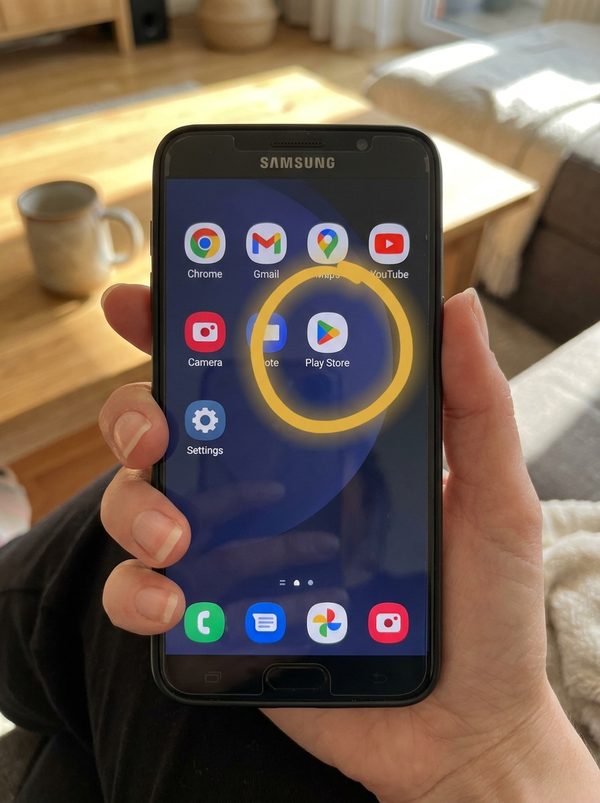
- Abre la app Play Store.
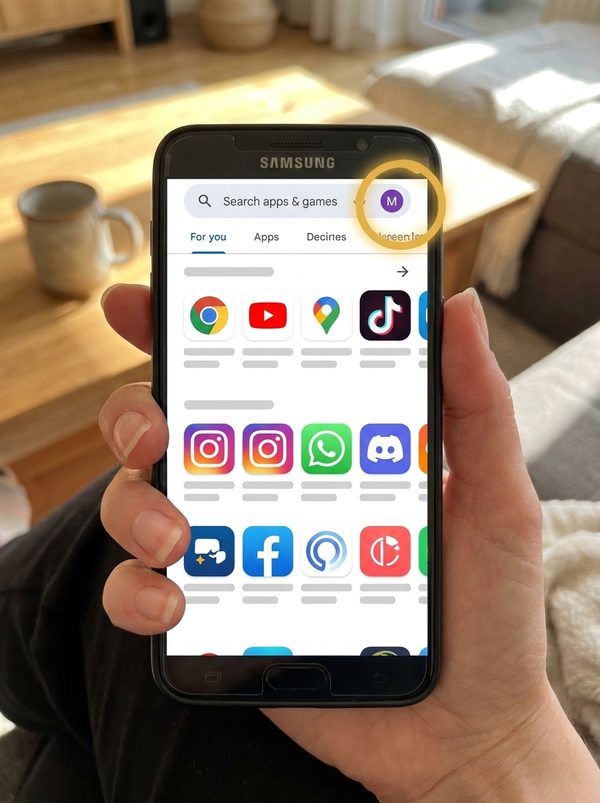
- Toca tu foto de perfil, arriba a la derecha.
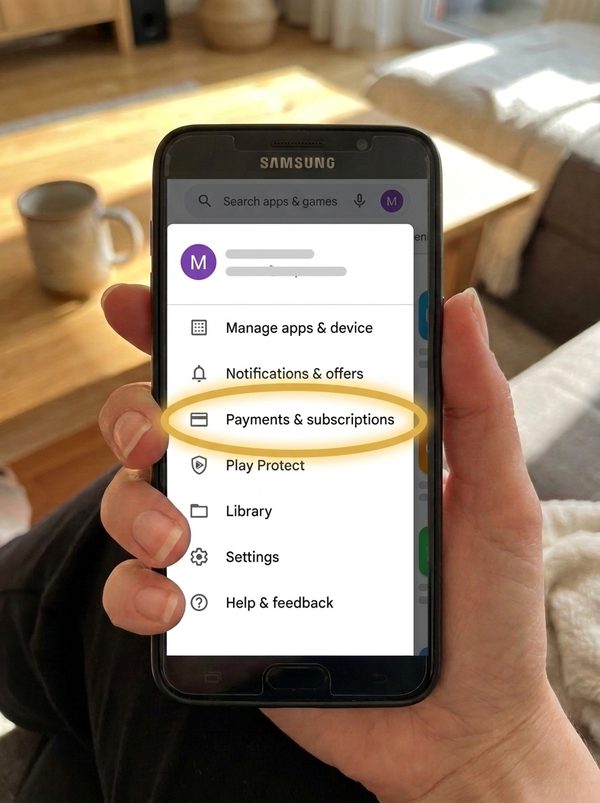
- Elige Pagos y suscripciones y luego Métodos de pago.
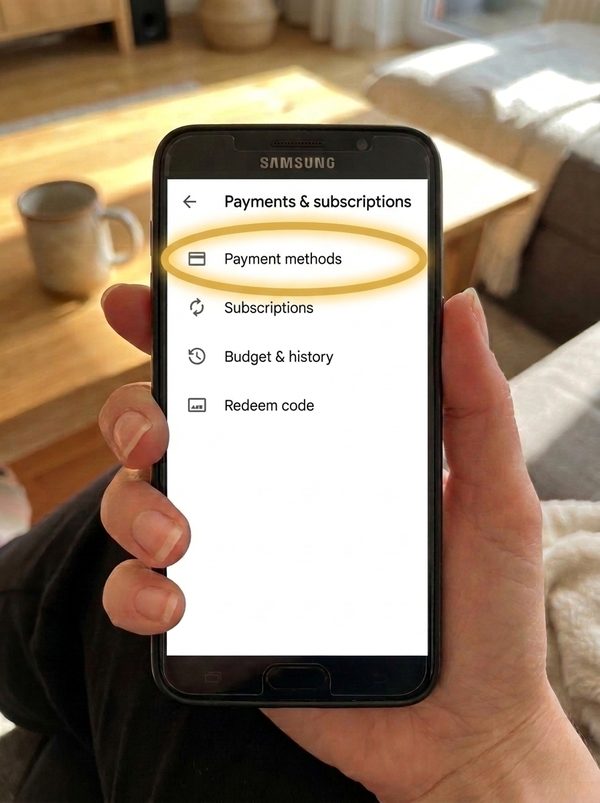
- Toca Añadir método de pago (en algunos países, Agregar) y sigue las instrucciones de la pantalla.
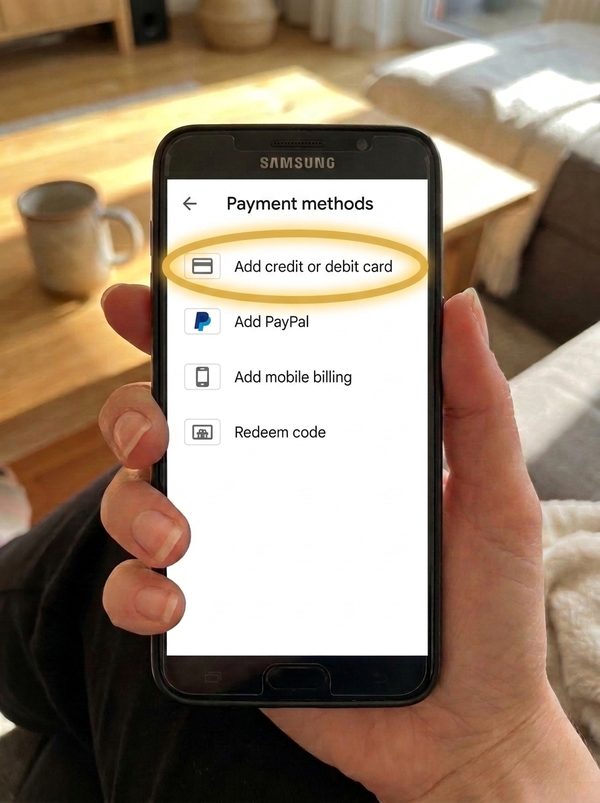
- Vuelve a Astro 365 y elige otra vez tu paquete.
Lo más habitual es añadir una tarjeta bancaria, Visa o Mastercard; una tarjeta de débito también sirve. En algunos países también se puede pagar con PayPal, con una tarjeta regalo de Google Play o con la factura de tu operador: Google Play te muestra lo que está disponible donde vives.
Los nombres de los menús pueden variar un poco según la versión de Play Store. La guía oficial de Google: Añadir un método de pago (ayuda de Google Play)
Si te resulta más fácil, pídele ayuda a alguien de confianza: la tarjeta se añade una sola vez.
Si el banco rechaza la tarjeta
Los motivos más frecuentes y lo que puede ayudar:
- Los pagos por internet no están activados. Algunas tarjetas solo sirven para pagar en tiendas o no permiten pagos en el extranjero. Esto se cambia en la app de tu banco o llamando al banco.
- El banco pide una confirmación. A veces el banco te pide confirmar la compra con un código que llega por SMS o a su app (3-D Secure). Si la confirmación no llega a tiempo, el pago se cancela: inténtalo de nuevo y confirma enseguida.
- No hay saldo suficiente o la tarjeta está vencida. Revisa el saldo de tu cuenta y la fecha de la tarjeta.
- Los datos de la tarjeta no son correctos. Revisa el número, la fecha de vencimiento y el código CVC en Play Store, en Métodos de pago.
Solo tu banco sabe el motivo exacto del rechazo. Nosotros nunca vemos los datos de tu tarjeta: todo el pago lo gestiona Google.
¿Necesitas ayuda?
Escríbenos: respondemos a todos los mensajes. Si te cobraron pero los créditos no llegaron, incluye también el número de pedido del correo de Google Play.