 ASTRO 365
Как да купя кредити
Кредитите се купуват в приложението, а плащането минава през Google Play — както при всяко друго приложение на телефона. Ето как, стъпка по стъпка.
Покупка в приложението
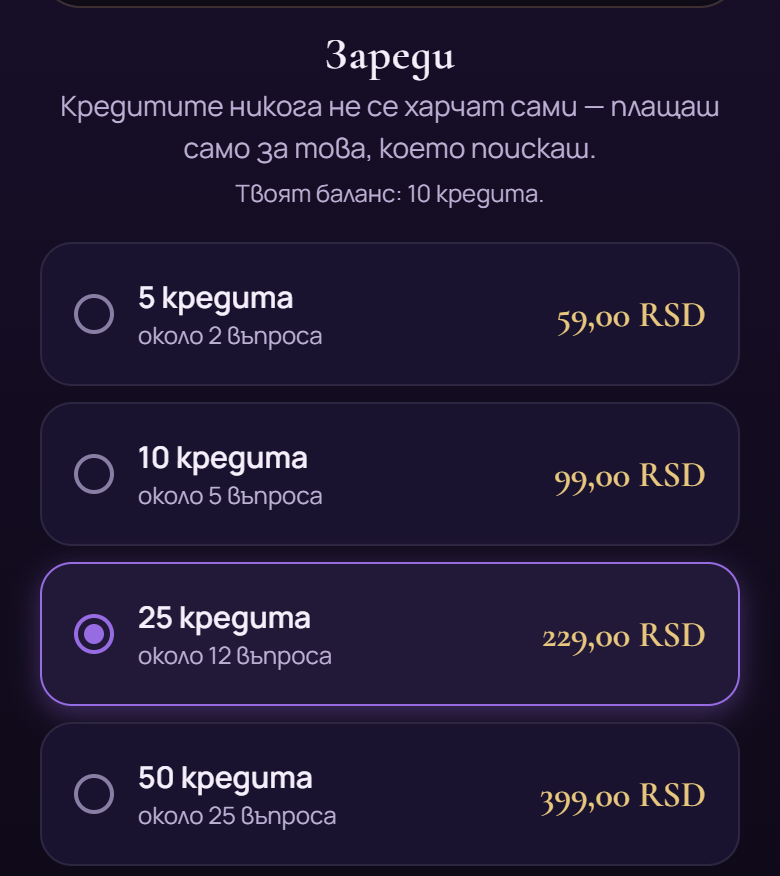
- Когато кредитите ти свършат, под съобщението има бутон Зареди кредити ✦. Докосни го — отваря се екранът Каса.
- Избери пакет. Цената я показва Google Play, във валутата на твоята държава. Плаща се веднъж — не е абонамент, а кредитите не изтичат.
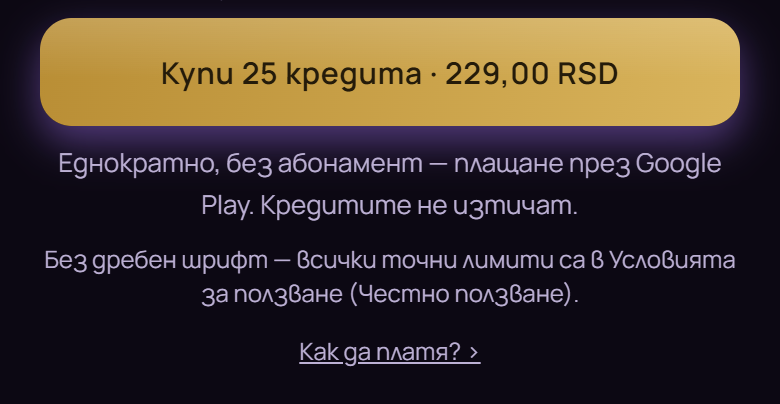
- Докосни бутона Купи … под пакетите. Отваря се прозорец на Google Play със сумата — там потвърди покупката.
- Кредитите обикновено пристигат за няколко секунди и ги виждаш в баланса си.
Ако кредитите не пристигнат дори след няколко минути, а Google ти е изпратил имейл с потвърждение на покупката, пиши ни и изпрати номера на поръчката от този имейл (започва с GPA.) — ще проверим.
Бутонът Възстанови покупката на същия екран възстановява абонамента Premium, когато смениш телефона. Кредитите са обвързани с профила ти в приложението.
Ако Google Play иска начин на плащане
Ако в прозореца на Google Play няма карта или пише, че трябва да добавиш начин на плащане, добавяш го веднъж и после важи за всяка покупка:
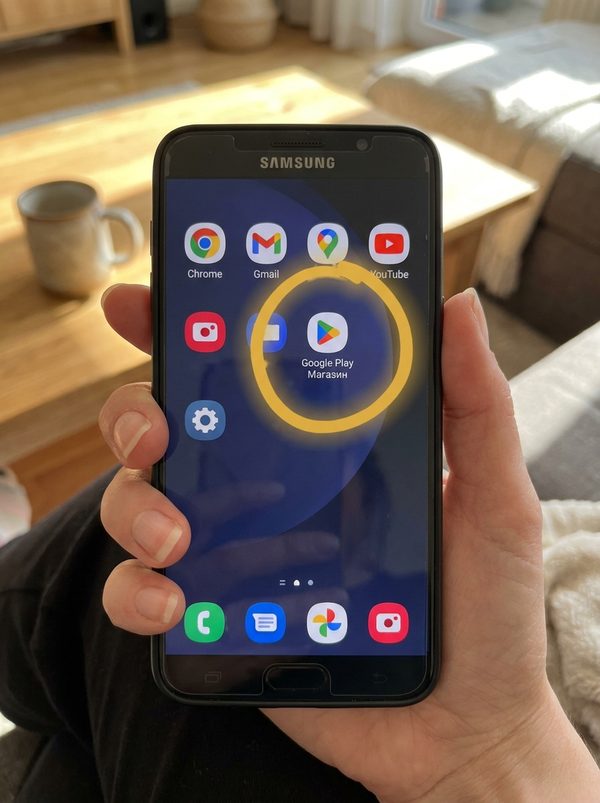
- Отвори приложението Google Play Магазин.
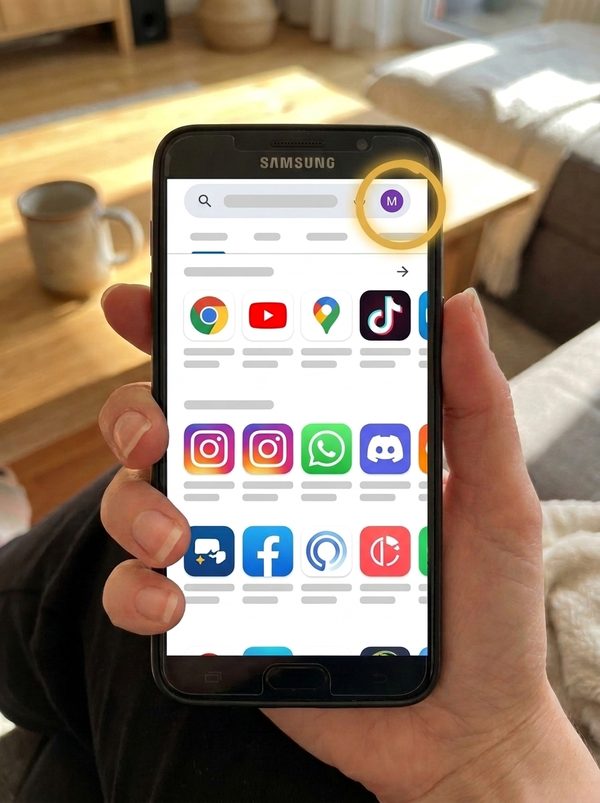
- Докосни снимката на профила си горе вдясно.
- Избери Плащания и абонаменти, след това Начини на плащане.
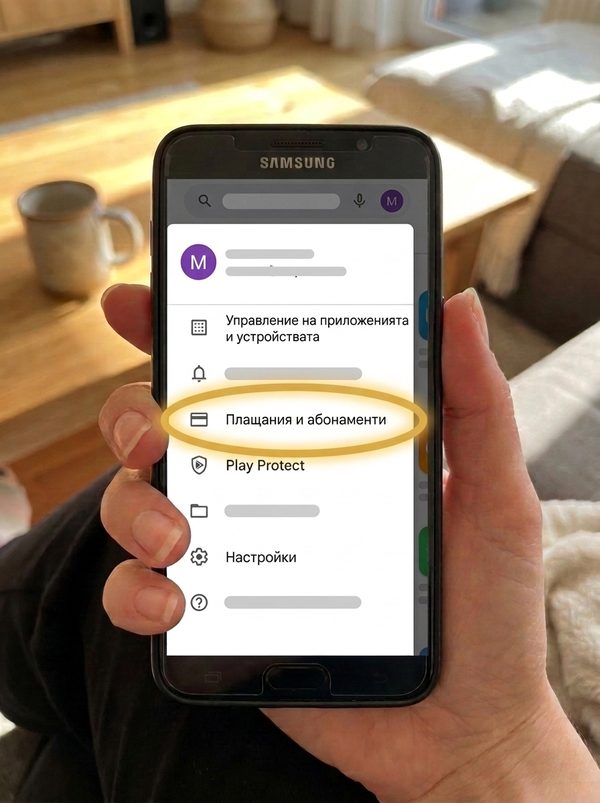
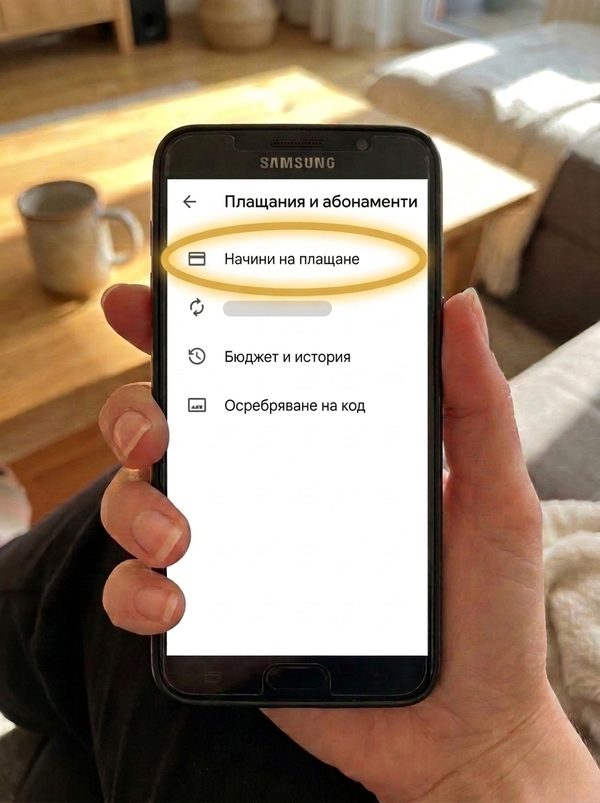
- Докосни Добавяне на начин на плащане и следвай указанията на екрана.
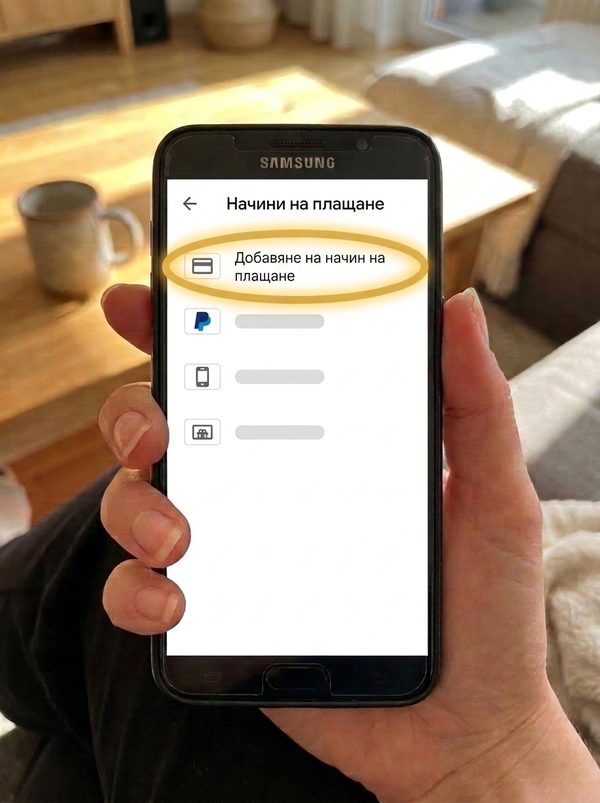
- Върни се в Astro 365 и отново избери пакет.
Най-често се добавя банкова карта — Visa или Mastercard, дебитна също става. В някои държави може и PayPal, карта за подарък за Google Play или плащане чрез сметката при мобилния оператор — Google Play ти показва какво е достъпно при теб.
Имената в менюто може леко да се различават според версията на Google Play Магазин. Официалното упътване на Google: Добавяне на начин на плащане (помощ за Google Play)
Ако така ти е по-лесно, помоли някой близък да ти помогне — картата се добавя само веднъж.
Ако банката откаже картата
Най-честите причини и какво може да помогне:
- Плащанията в интернет не са включени. Някои карти са настроени само за плащане в магазини или не позволяват плащания в чужбина. Това се променя в приложението на банката или с обаждане в банката.
- Банката иска потвърждение. Понякога банката иска да потвърдиш покупката с код от SMS или в своето приложение (3-D Secure). Ако потвърждението не стигне навреме, плащането се прекъсва — опитай отново и потвърди веднага.
- Няма достатъчно средства или картата е изтекла. Провери наличността по сметката и датата на картата.
- Данните на картата не са верни. Номера, срока на валидност и CVC кода провери в Google Play Магазин, в Начини на плащане.
Точната причина за отказа знае само банката. Ние не виждаме данните на картата ти — плащането изцяло се обработва от Google.
Нужна ти е помощ?
Пиши ни — отговаряме на всяко съобщение. Ако е била удържана сума, а кредитите не са пристигнали, изпрати и номера на поръчката от имейла на Google Play.