 ASTRO 365
Πώς αγοράζεις μονάδες
Οι μονάδες αγοράζονται μέσα στην εφαρμογή και πληρώνονται μέσω Google Play — όπως σε κάθε άλλη εφαρμογή του κινητού σου. Δες πώς, βήμα βήμα.
Αγορά μέσα στην εφαρμογή
- Όταν τελειώσουν οι μονάδες σου, κάτω από το μήνυμα εμφανίζεται το κουμπί Πάρε μονάδες ✦. Πάτησέ το — ανοίγει η οθόνη Ταμείο.
- Διάλεξε ένα πακέτο. Την τιμή τη δείχνει το Google Play, στο νόμισμα της χώρας σου. Πληρώνεις μία φορά — δεν είναι συνδρομή και οι μονάδες δεν λήγουν.
- Πάτησε το κουμπί Αγόρασε … κάτω από τα πακέτα. Ανοίγει ένα παράθυρο του Google Play με το ποσό — επιβεβαίωσε την αγορά σε αυτό το παράθυρο.
- Οι μονάδες φτάνουν συνήθως μέσα σε λίγα δευτερόλεπτα και τις βλέπεις στο υπόλοιπό σου.


Αν οι μονάδες δεν έφτασαν μετά από λίγα λεπτά, ενώ η Google σού έστειλε email επιβεβαίωσης αγοράς, γράψε μας τον αριθμό παραγγελίας από αυτό το email (ξεκινά με GPA.) — θα το ελέγξουμε.
Το κουμπί Επαναφορά αγορών στην ίδια οθόνη επαναφέρει τις προηγούμενες αγορές σου όταν αλλάζεις κινητό. Οι μονάδες είναι συνδεδεμένες με τον λογαριασμό σου στην εφαρμογή.
Αν το Google Play ζητήσει τρόπο πληρωμής
Αν το παράθυρο του Google Play δεν δείχνει καμία κάρτα ή λέει ότι πρέπει να προσθέσεις τρόπο πληρωμής, τον προσθέτεις μία φορά και μετά ισχύει για κάθε αγορά:
- Άνοιξε την εφαρμογή Play Store.
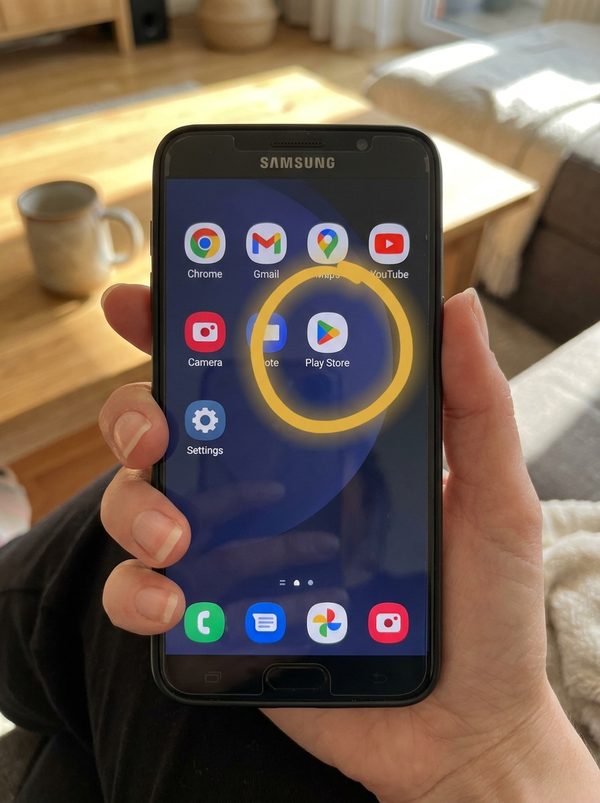
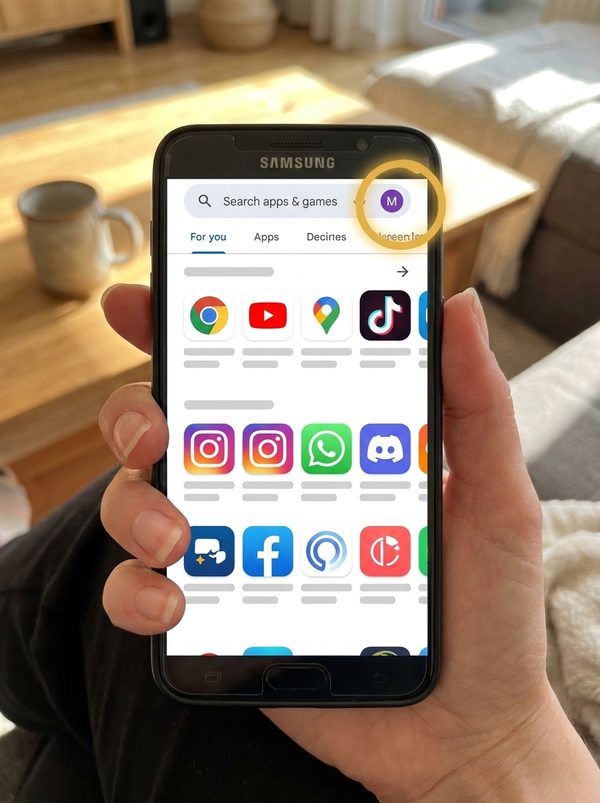
- Πάτησε τη φωτογραφία του προφίλ σου πάνω δεξιά.
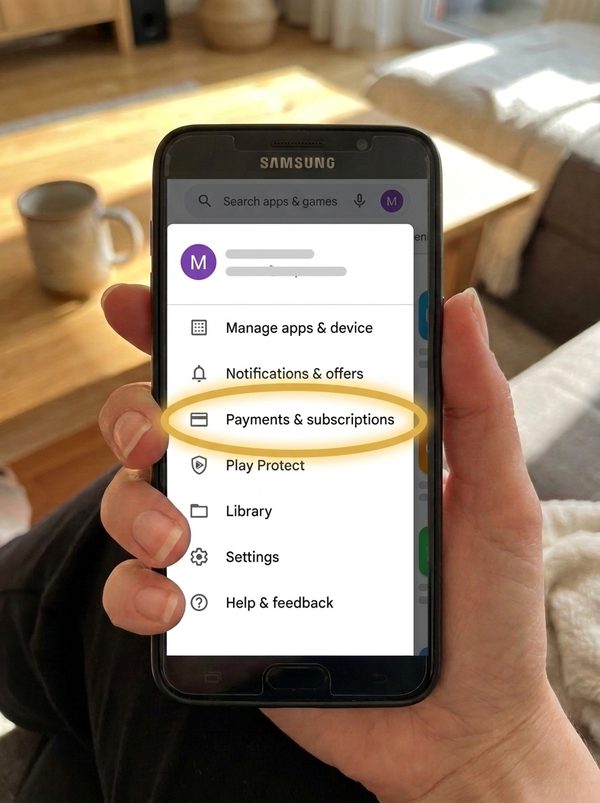
- Διάλεξε Πληρωμές και συνδρομές και μετά Τρόποι πληρωμής.
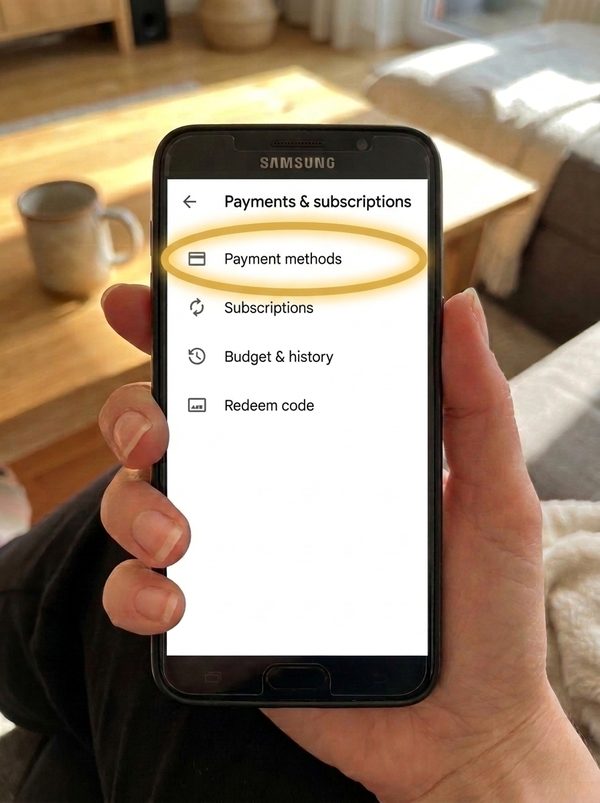
- Πάτησε Προσθήκη τρόπου πληρωμής και ακολούθησε τις οδηγίες στην οθόνη.
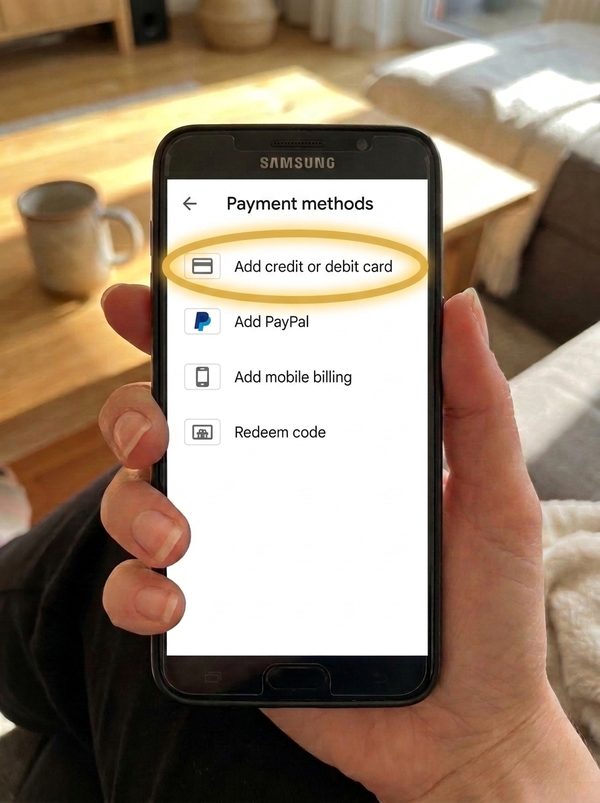
- Γύρνα στο Astro 365 και διάλεξε ξανά το πακέτο σου.
Συνήθως προστίθεται τραπεζική κάρτα — Visa ή Mastercard, και η χρεωστική κάρτα κάνει. Σε ορισμένες χώρες μπορείς να χρησιμοποιήσεις και PayPal, δωροκάρτα Google Play ή χρέωση μέσω του παρόχου κινητής — το Google Play σού δείχνει τι είναι διαθέσιμο εκεί που ζεις.
Τα ονόματα των μενού μπορεί να διαφέρουν λίγο ανάλογα με την έκδοση του Play Store. Ο επίσημος οδηγός της Google: Προσθήκη τρόπου πληρωμής (βοήθεια Google Play)
Αν σου είναι πιο εύκολο, ζήτα βοήθεια από ένα δικό σου άνθρωπο — η κάρτα προστίθεται μόνο μία φορά.
Αν η τράπεζα απορρίψει την κάρτα
Οι πιο συχνοί λόγοι και τι μπορεί να βοηθήσει:
- Δεν είναι ενεργές οι ηλεκτρονικές πληρωμές. Κάποιες κάρτες είναι ρυθμισμένες μόνο για αγορές σε κατάστημα ή δεν επιτρέπουν πληρωμές στο εξωτερικό. Αυτό αλλάζει από την εφαρμογή της τράπεζάς σου ή με ένα τηλεφώνημα στην τράπεζα.
- Η τράπεζα ζητά επιβεβαίωση. Μερικές φορές η τράπεζα σού ζητά να επιβεβαιώσεις την αγορά με κωδικό που έρχεται με SMS ή στην εφαρμογή της (3-D Secure). Αν η επιβεβαίωση δεν γίνει εγκαίρως, η πληρωμή ακυρώνεται — δοκίμασε ξανά και επιβεβαίωσε αμέσως.
- Ανεπαρκές υπόλοιπο ή κάρτα που έχει λήξει. Έλεγξε το υπόλοιπο του λογαριασμού σου και την ημερομηνία πάνω στην κάρτα.
- Τα στοιχεία της κάρτας δεν είναι σωστά. Έλεγξε τον αριθμό, την ημερομηνία λήξης και τον κωδικό CVC στο Play Store, στους Τρόπους πληρωμής.
Τον ακριβή λόγο της απόρριψης τον ξέρει μόνο η τράπεζά σου. Εμείς δεν βλέπουμε ποτέ τα στοιχεία της κάρτας σου — όλη την πληρωμή τη χειρίζεται η Google.
Χρειάζεσαι βοήθεια;
Γράψε μας — απαντάμε σε κάθε μήνυμα. Αν χρεώθηκε κάποιο ποσό αλλά οι μονάδες δεν έφτασαν, στείλε μας και τον αριθμό παραγγελίας από το email του Google Play.