 ASTRO 365
Kako kupim kredite
Krediti se kupijo v aplikaciji, plača pa se prek Google Playa — enako kot pri vsaki drugi aplikaciji na telefonu. Tukaj je postopek, korak za korakom.
Nakup v aplikaciji
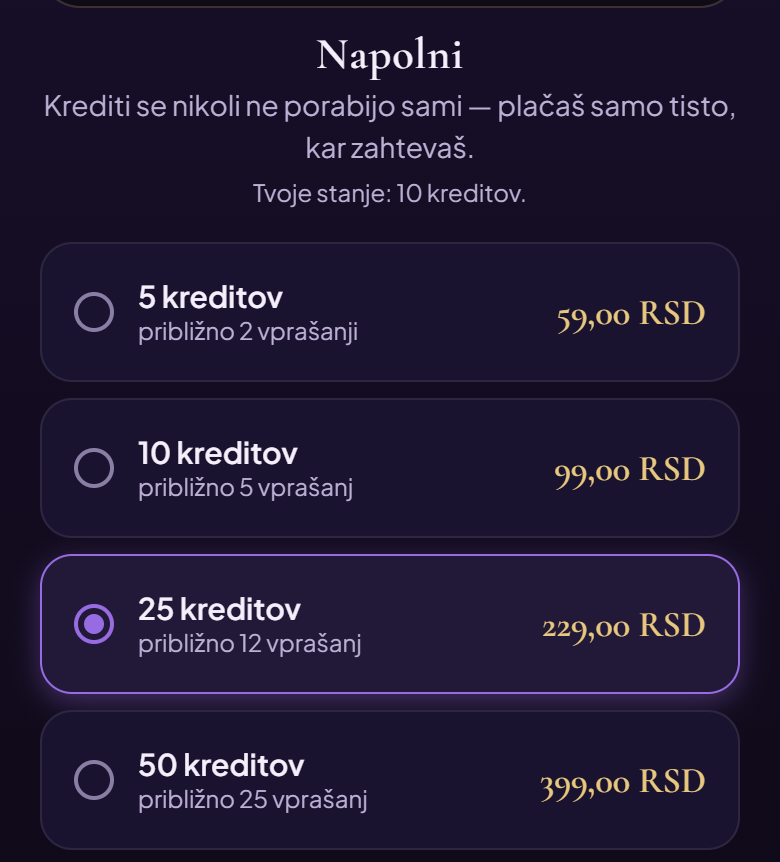
- Ko ti zmanjka kreditov, je pod sporočilom gumb Dokupi kredite ✦. Dotakni se ga — odpre se zaslon Blagajna.
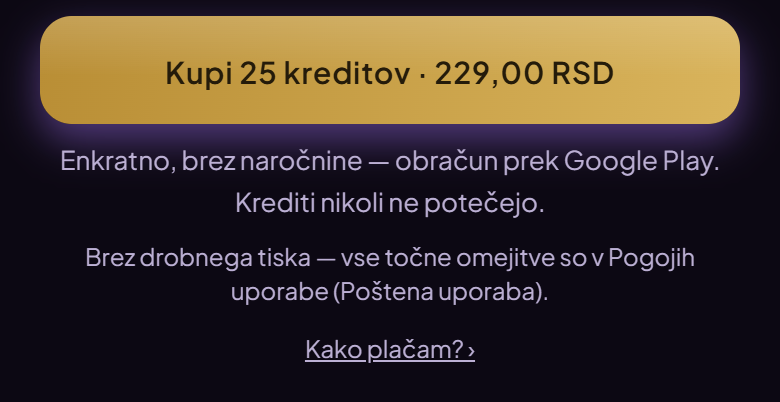
- Izberi paket. Ceno izpiše Google Play, v valuti tvoje države. Plača se enkrat — ni naročnina, krediti pa ne potečejo.
- Dotakni se gumba Kupi … pod paketi. Odpre se okno Google Playa z zneskom — tam potrdi nakup.
- Krediti običajno prispejo v nekaj sekundah in jih vidiš na stanju.
Če krediti ne prispejo niti po nekaj minutah, Google pa ti je po e-pošti poslal potrdilo o nakupu, nam piši in pošlji številko naročila iz tega sporočila (začne se z GPA.) — preverili bomo.
Gumb Obnovi nakup na istem zaslonu obnovi naročnino Premium, ko zamenjaš telefon. Krediti so vezani na tvoj račun v aplikaciji.
Če Google Play zahteva plačilno sredstvo
Če v oknu Google Playa ni kartice ali piše, da je treba dodati plačilno sredstvo, ga dodaš enkrat in potem velja za vsak nakup:
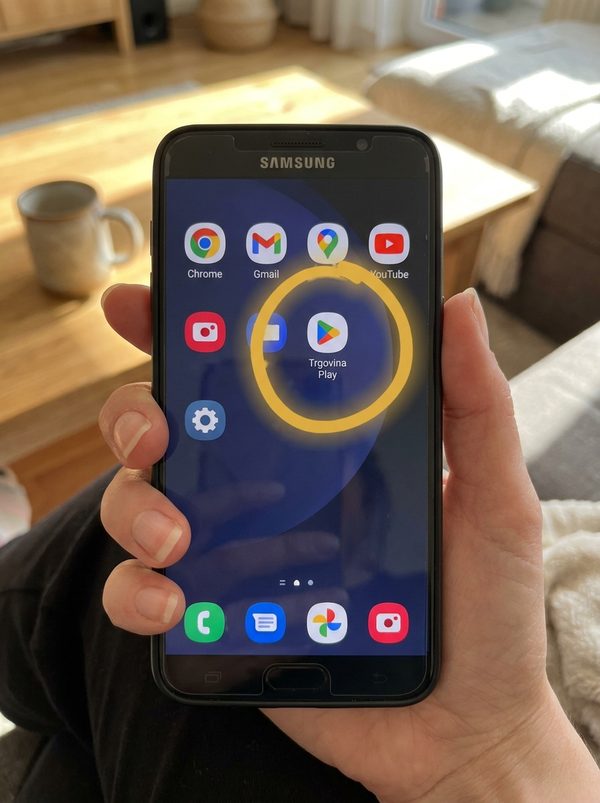
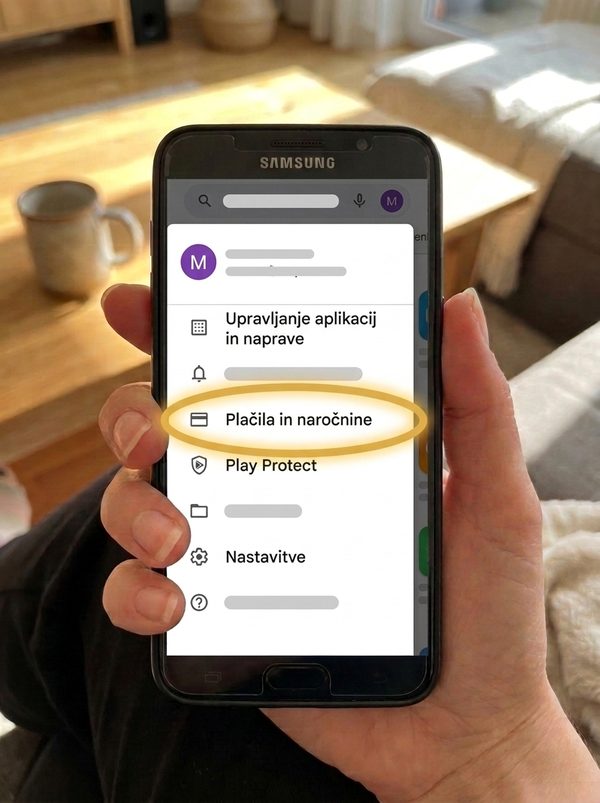
- Odpri aplikacijo Trgovina Play.
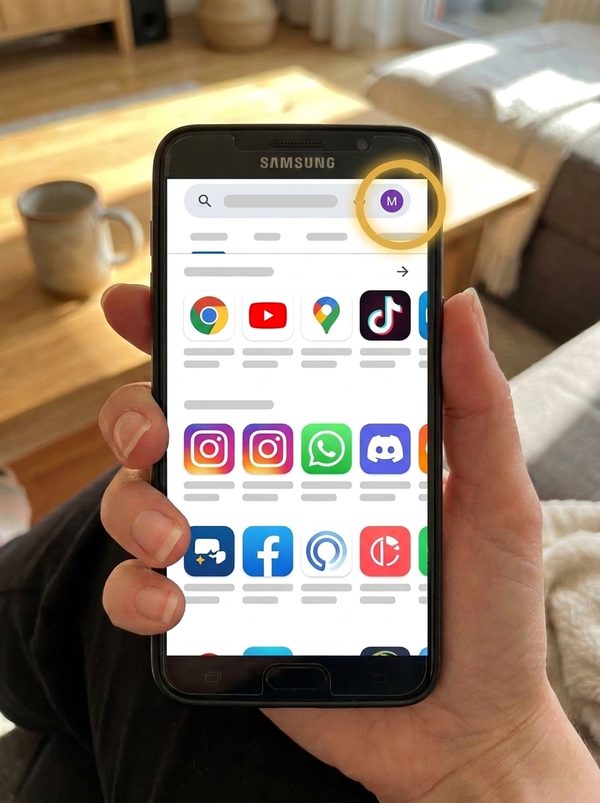
- Zgoraj desno se dotakni profilne slike.
- Izberi Plačila in naročnine, nato Plačilna sredstva.
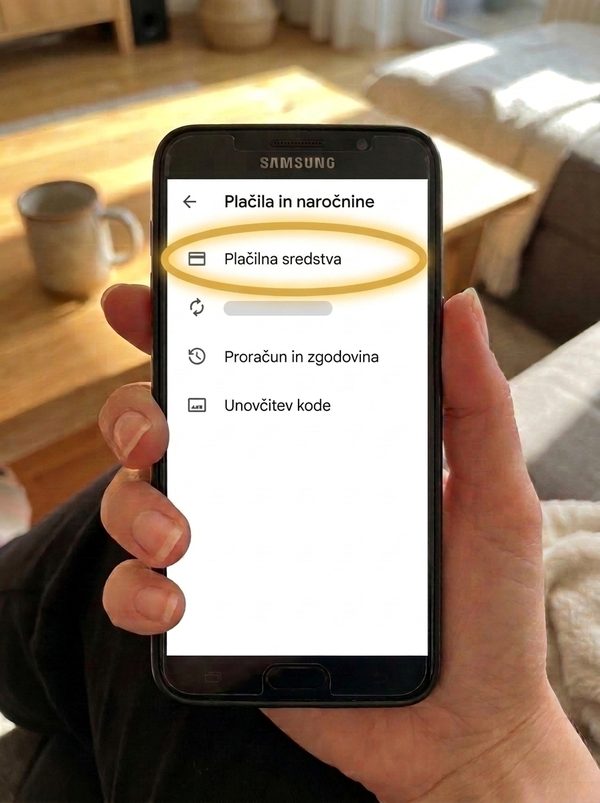
- Dotakni se možnosti Dodaj plačilno sredstvo in sledi navodilom na zaslonu.
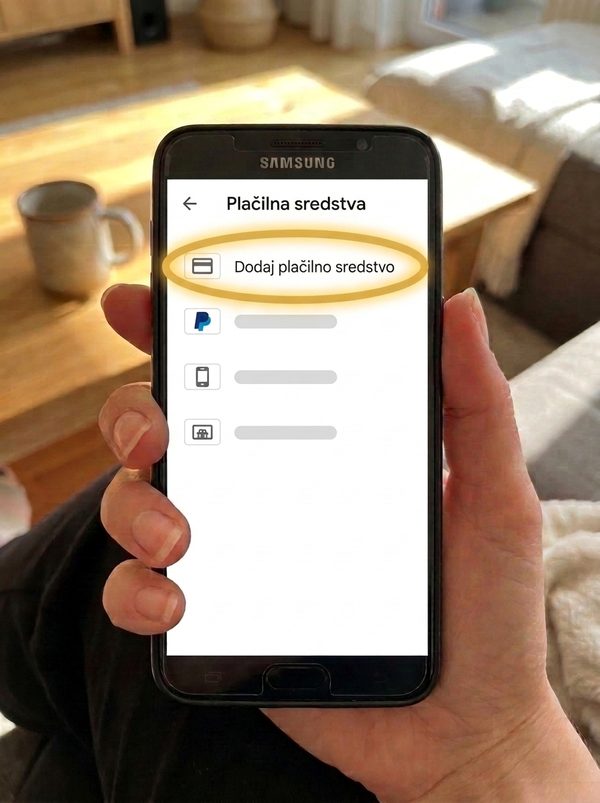
- Vrni se v Astro 365 in znova izberi paket.
Najpogosteje se doda plačilna kartica — Visa ali Mastercard, deluje tudi debetna. V nekaterih državah je mogoč tudi PayPal, darilna kartica Google Play ali plačilo prek računa mobilnega operaterja — Google Play ti pokaže, kaj je na voljo pri tebi.
Imena v meniju se lahko glede na različico Trgovine Play malo razlikujejo. Uradna Googlova navodila: Dodajanje plačilnega sredstva (pomoč za Google Play)
Če ti je lažje, prosi za pomoč koga od bližnjih — kartico dodaš samo enkrat.
Če banka kartico zavrne
Najpogostejši razlogi in kaj lahko pomaga:
- Plačevanje na spletu ni vklopljeno. Nekatere kartice so nastavljene samo za plačevanje v trgovinah ali ne dovoljujejo plačil v tujino. To spremeniš v aplikaciji banke ali s klicem na banko.
- Banka zahteva potrditev. Včasih banka zahteva, da nakup potrdiš s kodo iz SMS-sporočila ali v svoji aplikaciji (3-D Secure). Če potrditev ne pride pravočasno, se plačilo prekine — poskusi znova in potrdi takoj.
- Ni dovolj sredstev ali je kartica potekla. Preveri stanje na računu in datum na kartici.
- Podatki kartice niso pravilni. Številko, datum veljavnosti in kodo CVC preveri v Trgovini Play, pod Plačilna sredstva.
Točen razlog zavrnitve pozna samo banka. Mi podatkov tvoje kartice ne vidimo — plačilo v celoti vodi Google.
Potrebuješ pomoč?
Piši nam — odgovorimo na vsako sporočilo. Če je bil znesek zaračunan, krediti pa niso prispeli, pošlji še številko naročila iz e-pošte Google Play.