 ASTRO 365
Jak koupit kredity
Kredity se kupují v aplikaci a platí se přes Google Play — stejně jako u každé jiné aplikace v telefonu. Tady je postup krok za krokem.
Nákup v aplikaci
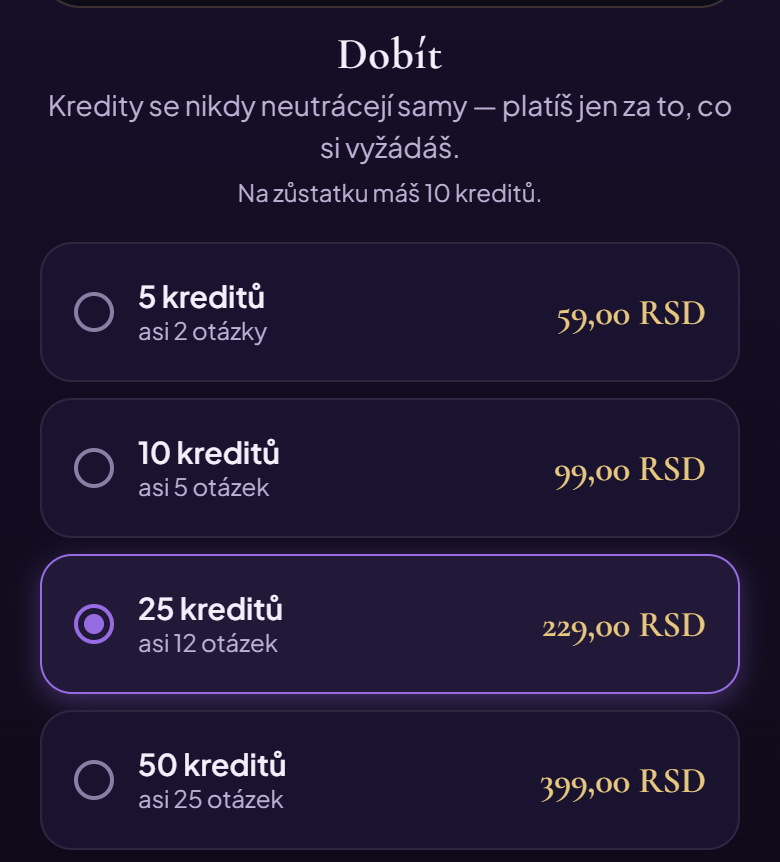
- Když ti dojdou kredity, pod zprávou najdeš tlačítko Dobít kredity ✦. Klepni na něj — otevře se obrazovka Pokladna.
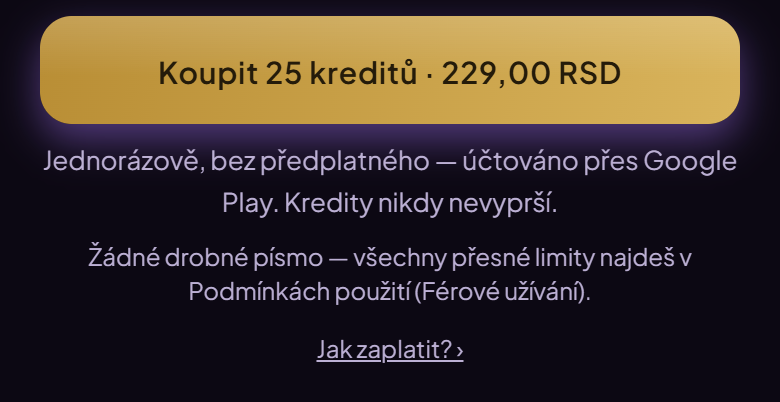
- Vyber balíček. Cenu zobrazuje Google Play v měně tvé země. Platí se jednou — není to předplatné a kredity nevyprší.
- Klepni na tlačítko Koupit … pod balíčky. Otevře se okno Google Play s částkou — tam nákup potvrď.
- Kredity obvykle dorazí během několika sekund a uvidíš je na zůstatku.
Pokud kredity nedorazí ani po několika minutách, ale Google ti e-mailem potvrdil nákup, napiš nám a pošli číslo objednávky z toho e-mailu (začíná GPA.) — prověříme to.
Tlačítko Obnovit nákup na stejné obrazovce obnoví předplatné Premium po výměně telefonu. Kredity patří k tvému účtu v aplikaci.
Když Google Play chce platební metodu
Pokud v okně Google Play není žádná karta nebo se píše, že je potřeba přidat platební metodu, přidáš ji jednou a pak platí pro každý nákup:
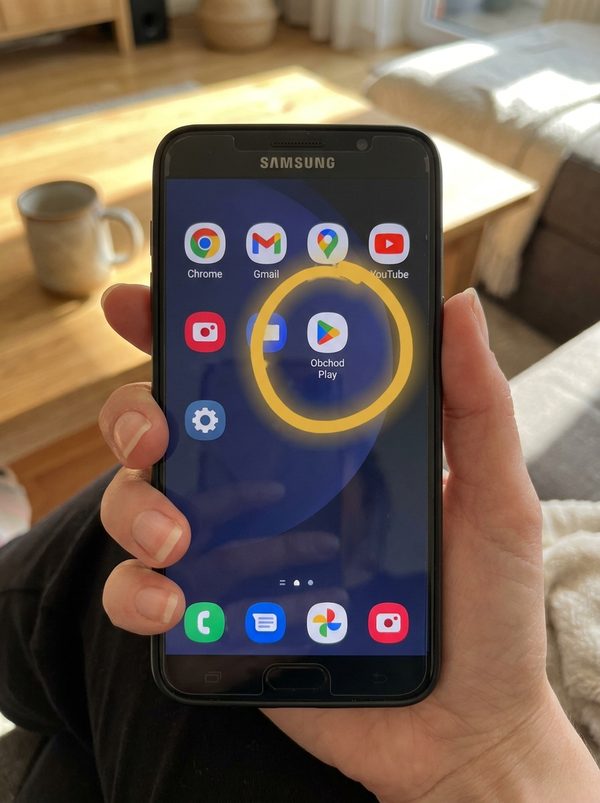
- Otevři aplikaci Obchod Play.
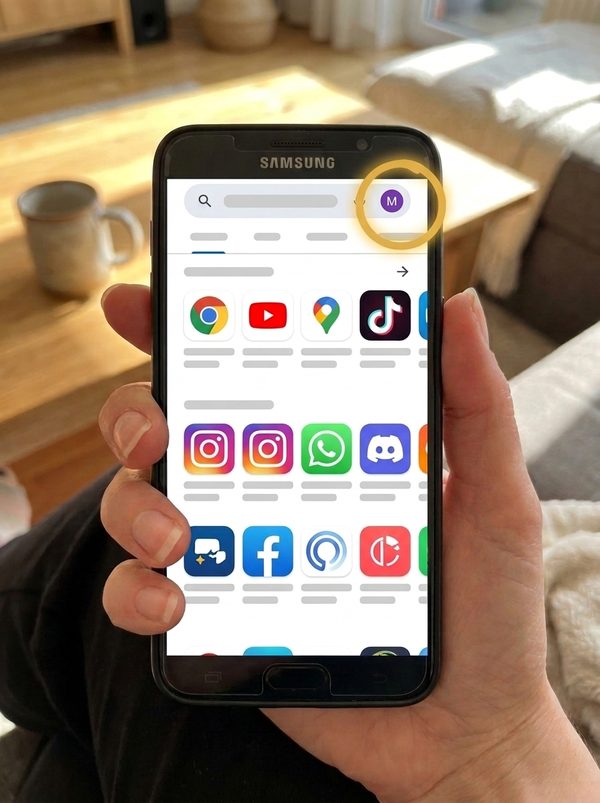
- Vpravo nahoře klepni na profilovou fotku.
- Vyber Platby a předplatné a potom Platební metody.
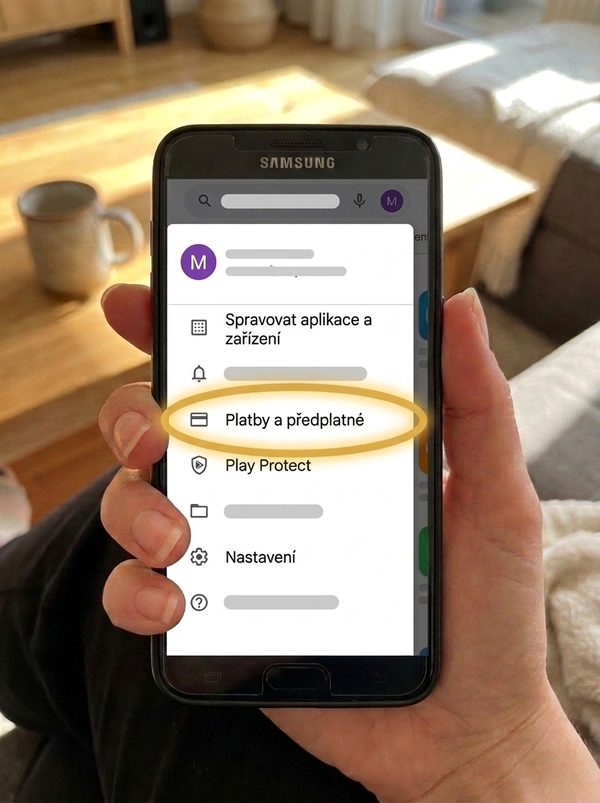
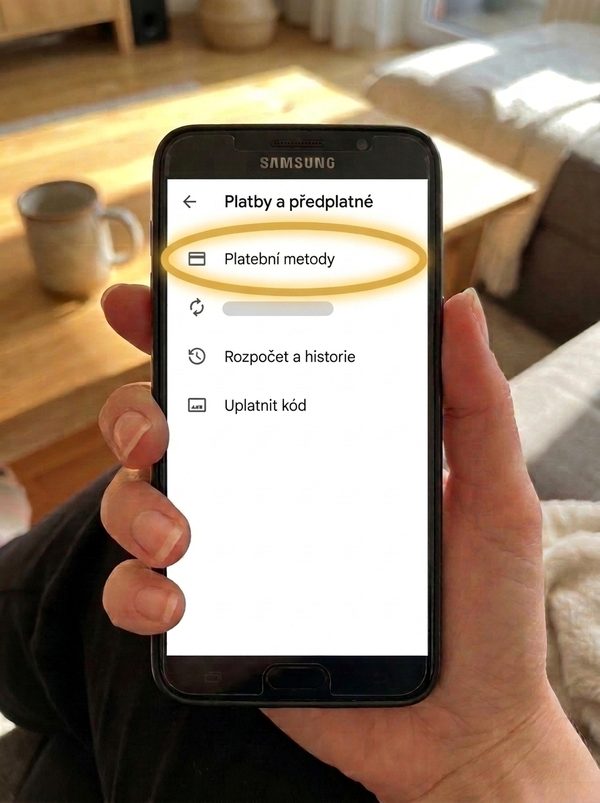
- Klepni na Přidat platební metodu a postupuj podle pokynů na obrazovce.
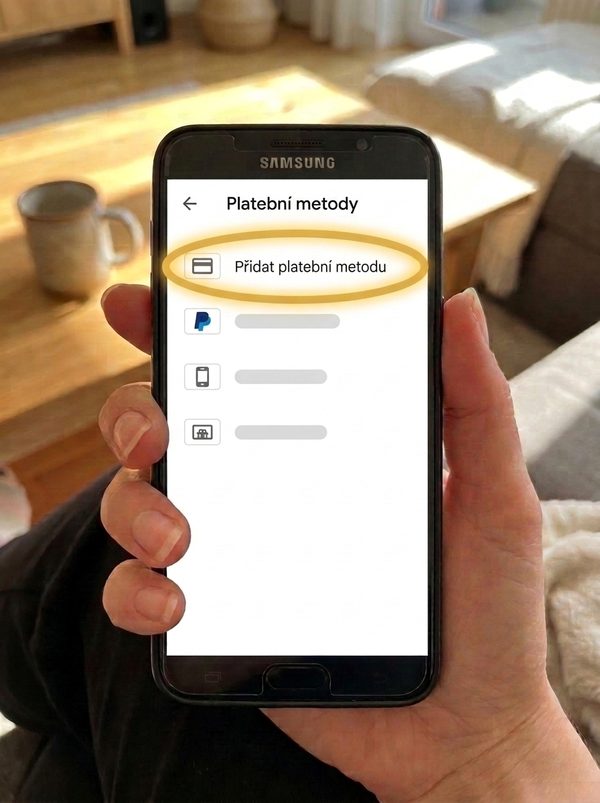
- Vrať se do Astro 365 a znovu vyber balíček.
Nejčastěji se přidává platební karta — Visa nebo Mastercard, funguje i debetní. V některých zemích jde i PayPal, dárková karta Google Play nebo platba přes účet u mobilního operátora — Google Play ti ukáže, co je u tebe dostupné.
Názvy v nabídce se mohou podle verze Obchodu Play trochu lišit. Oficiální návod od Googlu: Přidání platební metody (nápověda Google Play)
Jestli je to pro tebe jednodušší, požádej o pomoc někoho blízkého — kartu přidáváš jen jednou.
Když banka kartu odmítne
Nejčastější důvody a co může pomoct:
- Platby na internetu nejsou zapnuté. Některé karty jsou nastavené jen na placení v obchodech nebo nepovolují platby do zahraničí. Změníš to v aplikaci banky nebo telefonátem do banky.
- Banka chce potvrzení. Někdy banka chce nákup potvrdit kódem z SMS nebo ve své aplikaci (3-D Secure). Když potvrzení nepřijde včas, platba se přeruší — zkus to znovu a potvrď hned.
- Na účtu není dost peněz nebo karta vypršela. Zkontroluj zůstatek a datum na kartě.
- Údaje karty nejsou správné. Číslo, datum platnosti a kód CVC zkontroluj v Obchodě Play v části Platební metody.
Přesný důvod odmítnutí zná jen banka. My údaje tvé karty nevidíme — platbu celou zajišťuje Google.
Potřebuješ pomoct?
Napiš nám — odpovídáme na každou zprávu. Pokud ti byla částka stržena, ale kredity nedorazily, pošli i číslo objednávky z e-mailu od Google Play.