 ASTRO 365
Како да купам кредити
Кредитите се купуваат во апликацијата, а се плаќа преку Google Play — исто како за секоја друга апликација на телефонот. Еве како, чекор по чекор.
Купување во апликацијата
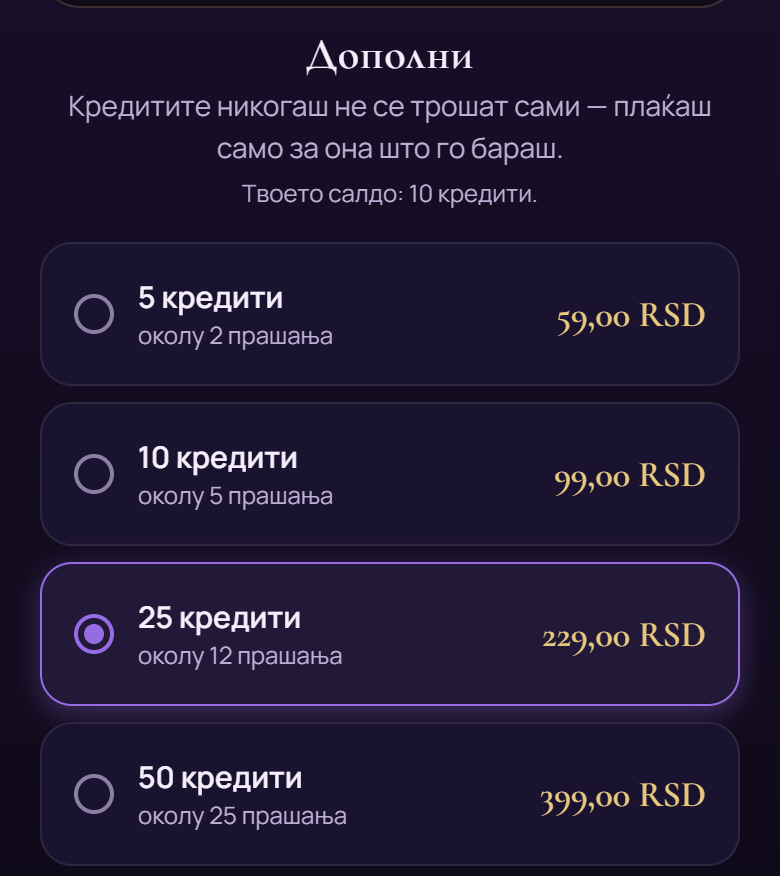
- Кога ќе ти снема кредити, под пораката стои копчето Дополни кредити ✦. Допри го — се отвора екранот Каса.
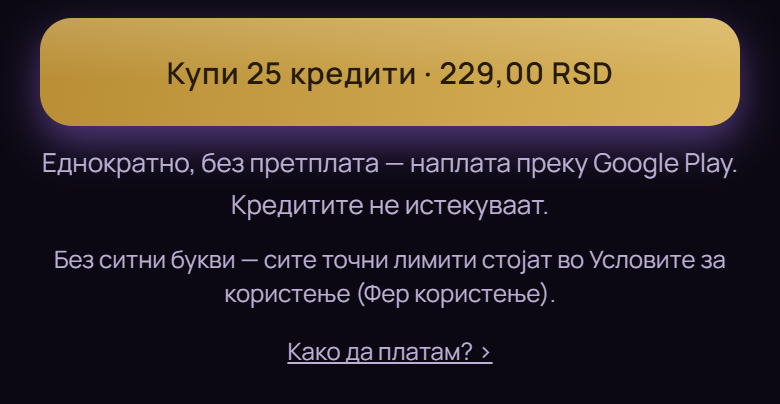
- Избери пакет. Цената ја прикажува Google Play, во валутата на твојата земја. Се плаќа еднаш — не е претплата, а кредитите не истекуваат.
- Допри го копчето Купи … под пакетите. Се отвора прозорец на Google Play со износот — таму потврди го купувањето.
- Кредитите обично стигнуваат за неколку секунди и ги гледаш на салдото.
Ако кредитите не стигнат ни по неколку минути, а Google ти испратил потврда за купувањето по е-пошта, пиши ни и испрати го бројот на нарачката од таа порака (почнува со GPA.) — ќе провериме.
Копчето Врати купување на истиот екран ја враќа претплатата Premium кога ќе го смениш телефонот. Кредитите се врзани за твојата сметка во апликацијата.
Ако Google Play бара начин на плаќање
Ако во прозорецот на Google Play нема картичка или пишува дека треба да додадеш начин на плаќање, го додаваш еднаш и потоа важи за секое купување:
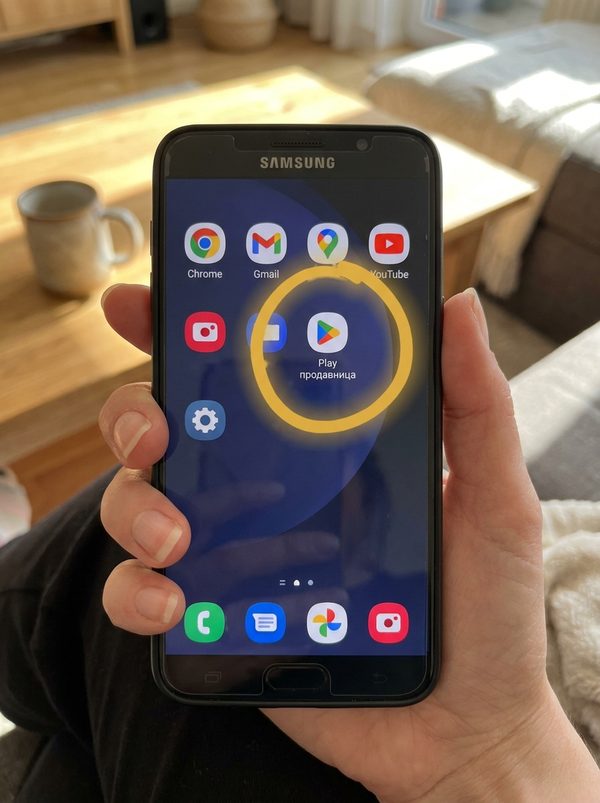
- Отвори ја апликацијата Play продавница.
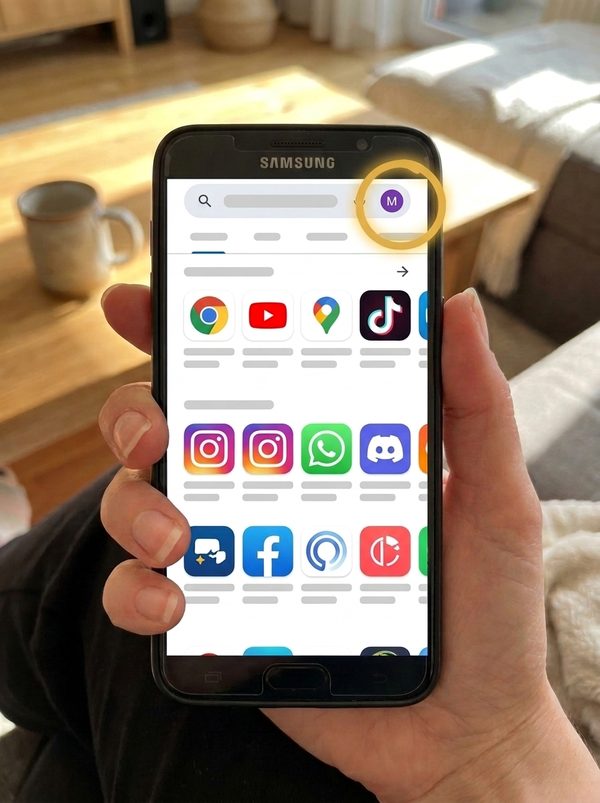
- Допри ја сликата на профилот горе десно.
- Отвори го делот за плаќања и претплати, а потоа начините на плаќање.
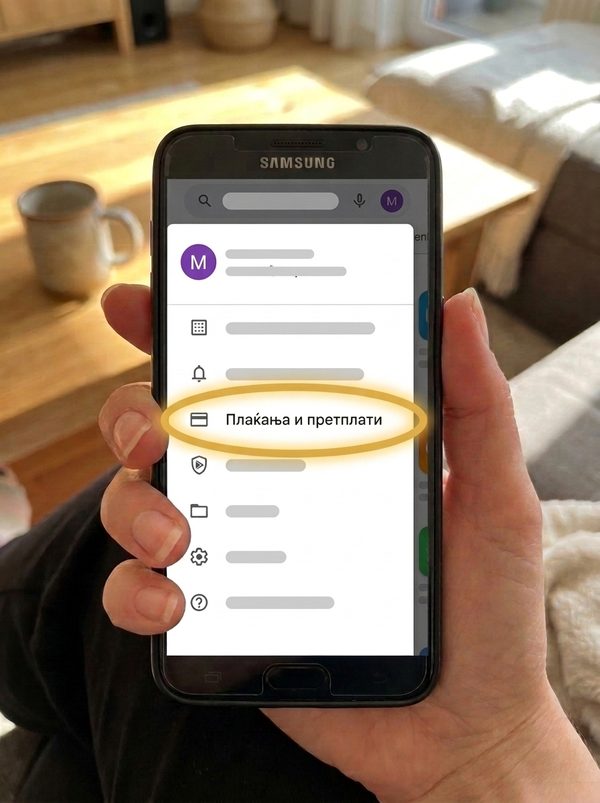
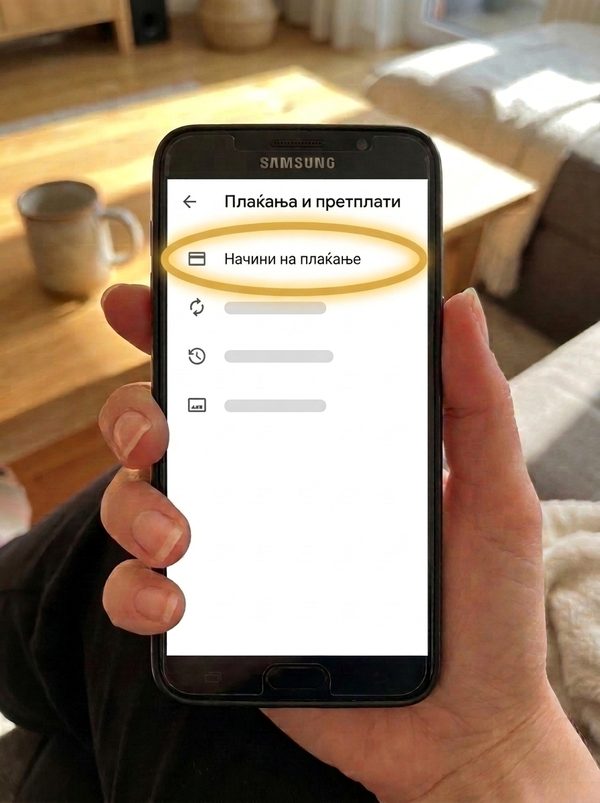
- Избери да додадеш нов начин на плаќање и следи ги упатствата на екранот.
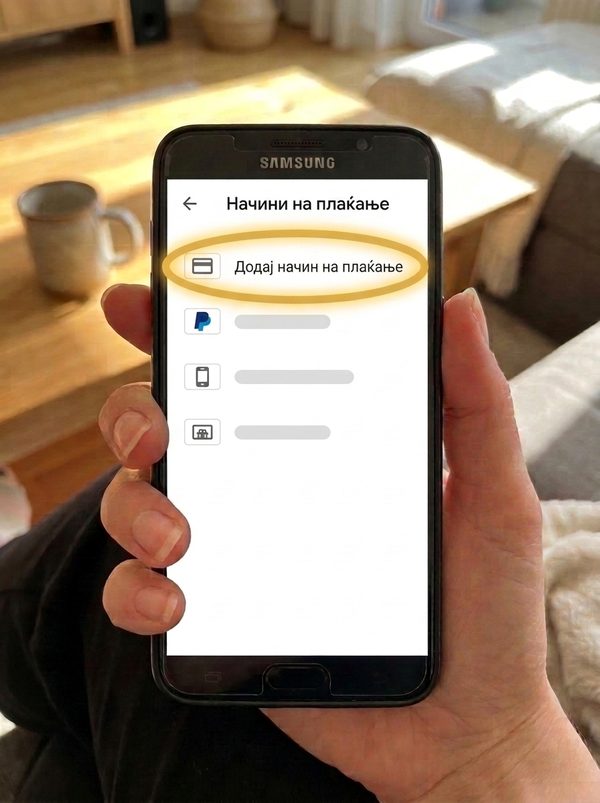
- Врати се во Astro 365 и повторно избери пакет.
Најчесто се додава платежна картичка — Visa или Mastercard, работи и дебитна. Во некои земји може и PayPal, Google Play картичка за подарок или плаќање преку сметката кај мобилниот оператор — Google Play ти покажува што е достапно кај тебе.
Имињата во менито зависат од верзијата на Play продавницата. Официјалното упатство на Google (можеби на англиски): Додавање начин на плаќање (помош за Google Play)
Ако ти е полесно, замоли некој близок да ти помогне — картичката ја додаваш само еднаш.
Ако банката ја одбие картичката
Најчестите причини и што може да помогне:
- Плаќањето на интернет не е вклучено. Некои картички се поставени само за плаќање во продавници или не дозволуваат плаќање во странство. Тоа се менува во апликацијата на банката или со повик до банката.
- Банката бара потврда. Понекогаш банката бара купувањето да го потврдиш со код од SMS порака или во нејзината апликација (3-D Secure). Ако потврдата не стигне навреме, плаќањето се прекинува — обиди се повторно и потврди веднаш.
- Нема доволно средства или картичката е истечена. Провери ја состојбата на сметката и датумот на картичката.
- Податоците на картичката не се точни. Бројот, датумот на истекување и CVC кодот провери ги во Play продавницата, во делот за начини на плаќање.
Точната причина за одбивањето ја знае само банката. Ние не ги гледаме податоците на твојата картичка — плаќањето целосно го води Google.
Ти треба помош?
Пиши ни — одговараме на секоја порака. Ако нешто е наплатено, а кредитите не стигнале, испрати го и бројот на нарачката од пораката од Google Play.