 ASTRO 365
Hogyan vásárolhatok kreditet?
A krediteket az alkalmazásban veszed meg, a fizetés pedig a Google Playen keresztül megy — ugyanúgy, mint bármelyik másik alkalmazásnál a telefonodon. Így megy, lépésről lépésre.
Vásárlás az alkalmazásban
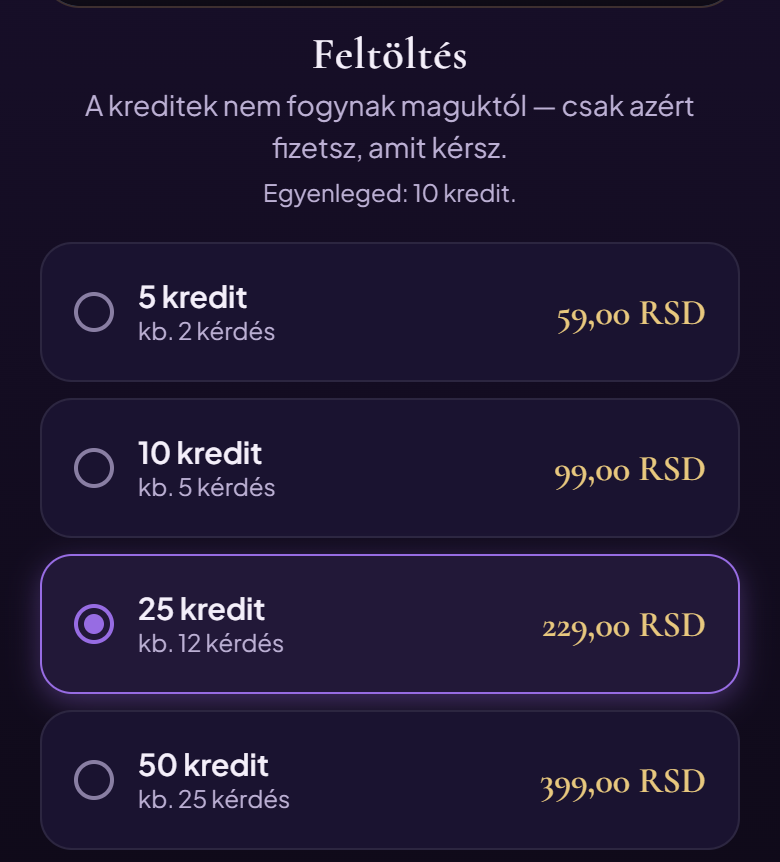
- Ha elfogynak a kreditjeid, az üzenet alatt ott a Kreditek feltöltése ✦ gomb. Koppints rá — megnyílik a Pénztár képernyő.
- Válassz csomagot. Az árat a Google Play írja ki, az országod pénznemében. Egyszeri fizetés — nem előfizetés, és a kreditek nem járnak le.
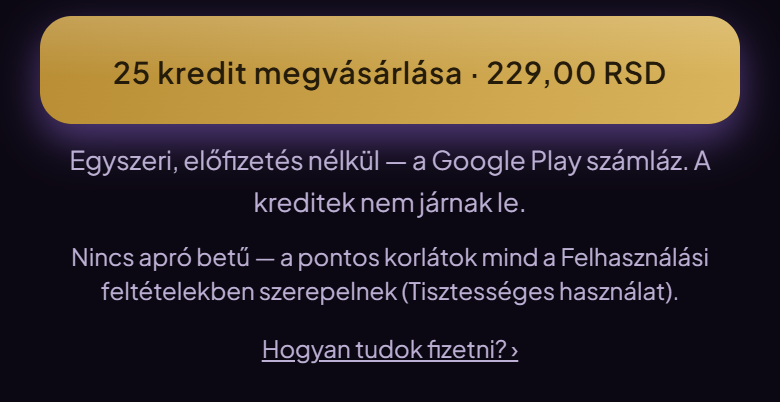
- Koppints a csomagok alatti … megvásárlása gombra. Megnyílik a Google Play ablaka az összeggel — ott hagyd jóvá a vásárlást.
- A kreditek általában néhány másodperc alatt megérkeznek, és látod őket az egyenlegeden.
Ha a kreditek néhány perc múlva sem érkeznek meg, de a Google e-mailben visszaigazolta a vásárlást, írj nekünk, és küldd el a rendelésszámot abból az e-mailből (GPA.-val kezdődik) — utánanézünk.
Ugyanezen a képernyőn a Vásárlás visszaállítása gomb telefoncsere után visszaállítja a Premium-előfizetést. A kreditek az alkalmazásbeli fiókodhoz tartoznak.
Ha a Google Play fizetési módot kér
Ha a Google Play ablakában nincs kártya, vagy azt írja, hogy fizetési módot kell hozzáadni, elég egyszer megadnod, és utána minden vásárlásnál működik:
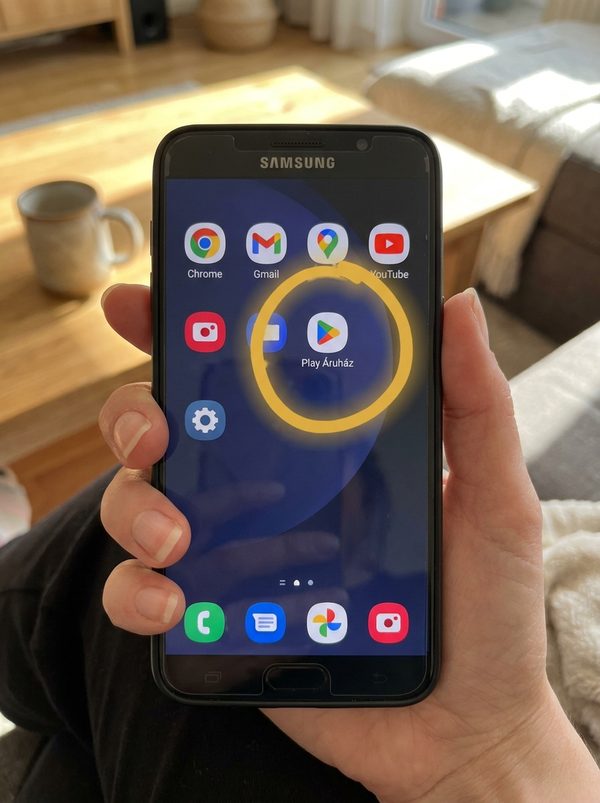
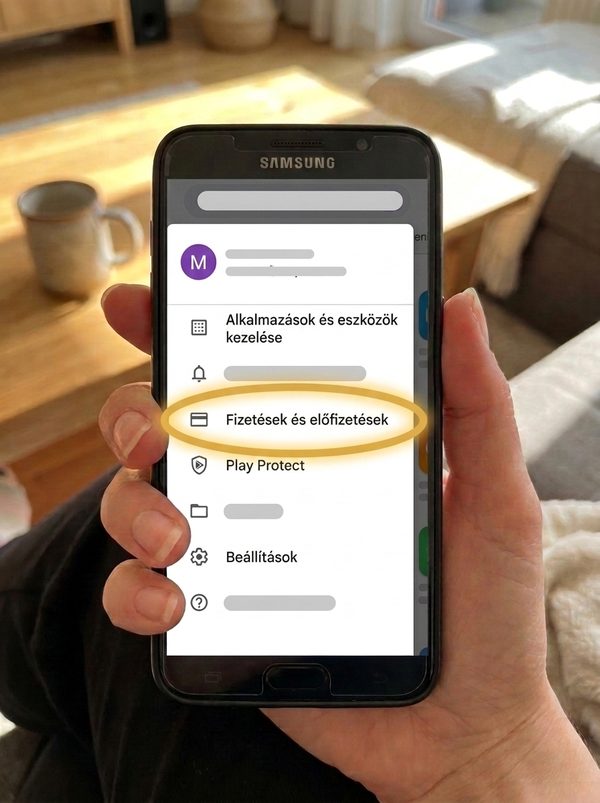
- Nyisd meg a Play Áruház alkalmazást.
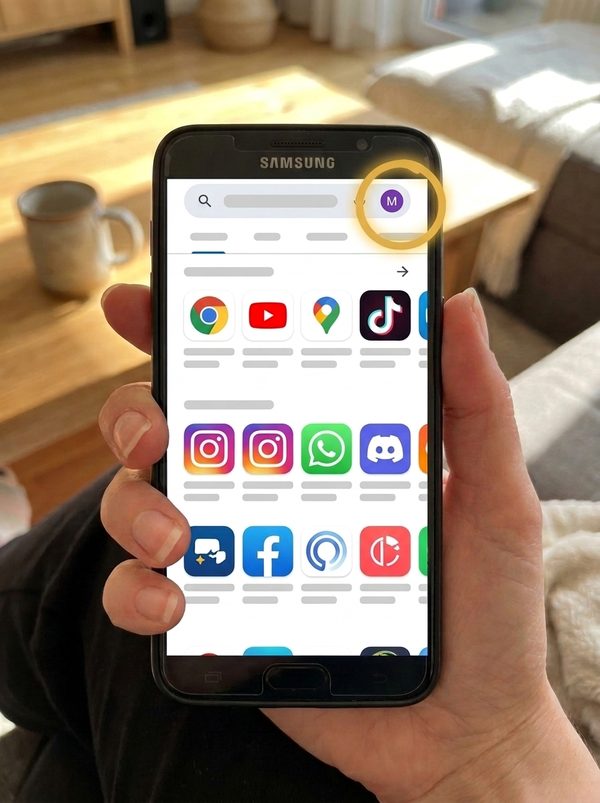
- Koppints jobb felül a profilképedre.
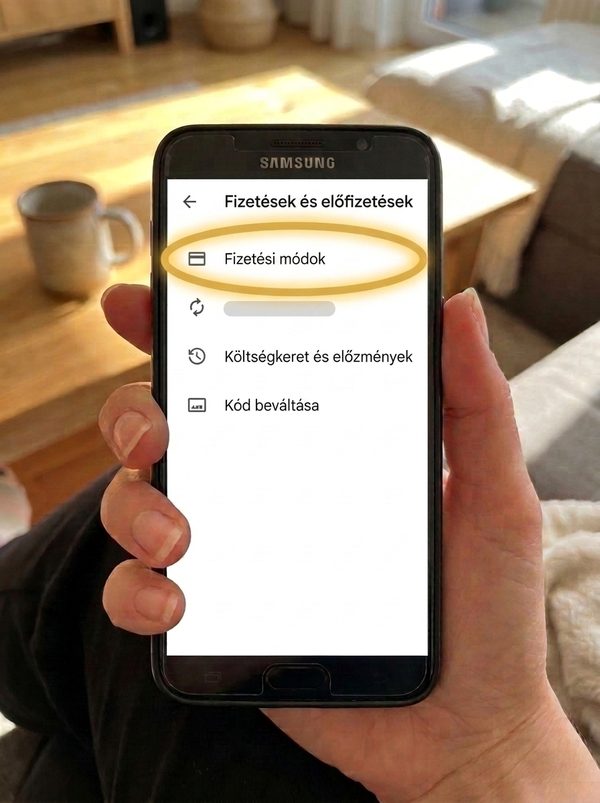
- Válaszd a Fizetések és előfizetések, majd a Fizetési módok pontot.
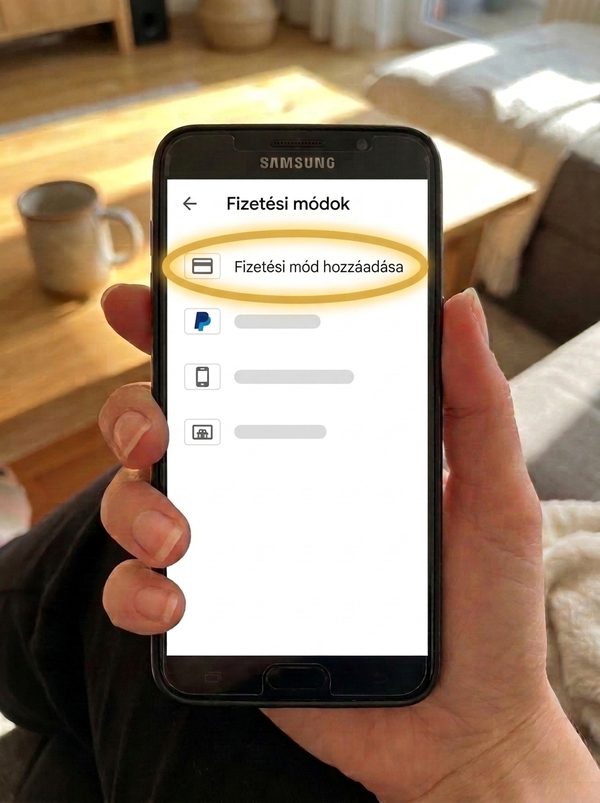
- Koppints a Fizetési mód hozzáadása lehetőségre, és kövesd a képernyőn megjelenő lépéseket.
- Térj vissza az Astro 365-be, és válaszd ki újra a csomagot.
A legtöbben bankkártyát adnak meg — Visa vagy Mastercard, betéti kártya is jó. Egyes országokban PayPal, Google Play-ajándékkártya vagy mobilszolgáltatói számlára terhelés is lehetséges — a Google Play megmutatja, mi érhető el nálad.
A menüpontok neve a Play Áruház verziójától függően kicsit eltérhet. A Google hivatalos útmutatója: Fizetési mód hozzáadása (Google Play súgó)
Ha így könnyebb, kérj meg valakit a közeledben, hogy segítsen — a kártyát csak egyszer kell megadni.
Ha a bank elutasítja a kártyát
A leggyakoribb okok, és ami segíthet:
- Nincs bekapcsolva az internetes fizetés. Egyes kártyák csak üzleti vásárlásra vannak beállítva, vagy nem engedik a külföldi fizetést. Ezt a bank alkalmazásában vagy a bank felhívásával lehet módosítani.
- A bank megerősítést kér. Előfordul, hogy a bank SMS-ben kapott kóddal vagy a saját alkalmazásában kéri a vásárlás jóváhagyását (3-D Secure). Ha a jóváhagyás nem érkezik meg időben, a fizetés megszakad — próbáld újra, és hagyd jóvá azonnal.
- Nincs elég fedezet, vagy lejárt a kártya. Nézd meg az egyenleget és a kártyán lévő dátumot.
- Hibásak a kártyaadatok. A kártyaszámot, a lejárati dátumot és a CVC-kódot a Play Áruházban, a Fizetési módok alatt ellenőrizheted.
Az elutasítás pontos okát csak a bank tudja. Mi nem látjuk a kártyád adatait — a fizetést teljes egészében a Google intézi.
Segítség kell?
Írj nekünk — minden üzenetre válaszolunk. Ha levonták az összeget, de a kreditek nem érkeztek meg, küldd el a Google Play e-mailben szereplő rendelésszámot is.