 ASTRO 365
So kaufst du Credits
Credits kaufst du in der App, bezahlt wird über Google Play – genau wie bei jeder anderen App auf deinem Handy. So geht’s, Schritt für Schritt.
Kaufen in der App
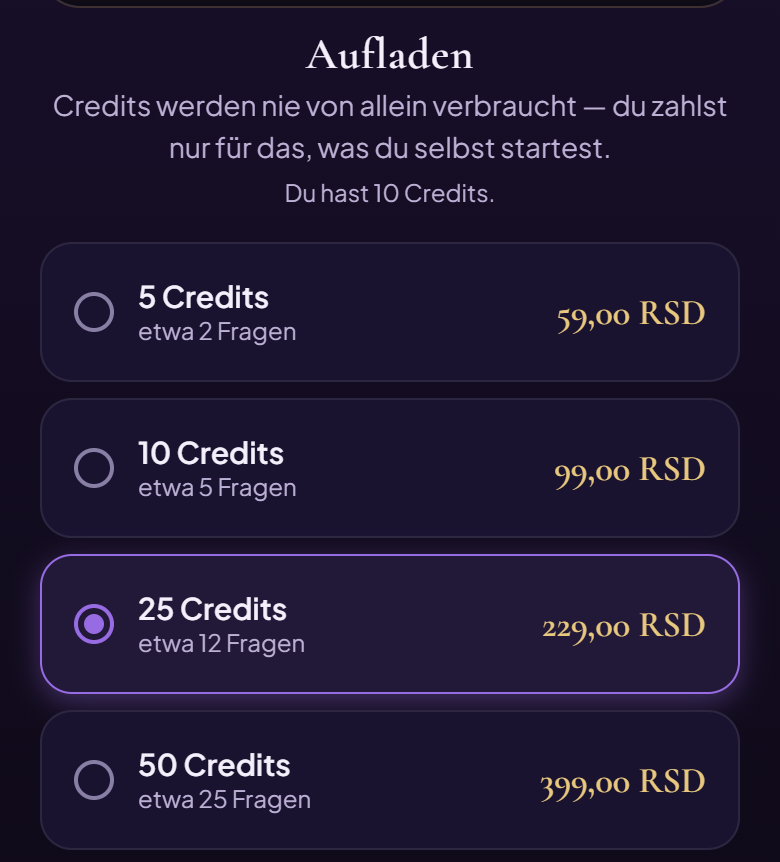
- Wenn deine Credits aufgebraucht sind, steht unter der Nachricht die Schaltfläche Credits aufladen ✦. Tippe darauf – der Bildschirm Kasse öffnet sich.
- Wähle ein Paket. Den Preis zeigt Google Play in der Währung deines Landes an. Du zahlst einmal – es ist kein Abo, und Credits verfallen nicht.
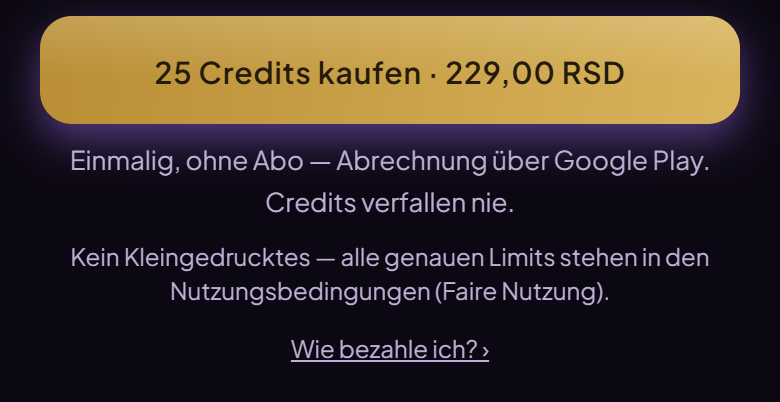
- Tippe unter den Paketen auf … kaufen. Ein Google-Play-Fenster mit dem Betrag öffnet sich – bestätige dort den Kauf.
- Die Credits kommen meist innerhalb weniger Sekunden an, und du siehst sie gleich bei deinen Credits.
Wenn die Credits auch nach ein paar Minuten nicht da sind, Google dir aber eine Kaufbestätigung per E-Mail geschickt hat, schreib uns und schick uns die Bestellnummer aus dieser E-Mail (sie beginnt mit GPA.) – wir sehen nach.
Die Schaltfläche Käufe wiederherstellen auf demselben Bildschirm holt ein Premium-Abo zurück, wenn du das Handy wechselst. Credits gehören zu deinem Konto in der App.
Wenn Google Play nach einer Zahlungsmethode fragt
Wenn im Google-Play-Fenster keine Karte erscheint oder dort steht, dass du eine Zahlungsmethode hinzufügen sollst, richtest du sie einmal ein – danach gilt sie für jeden Kauf:
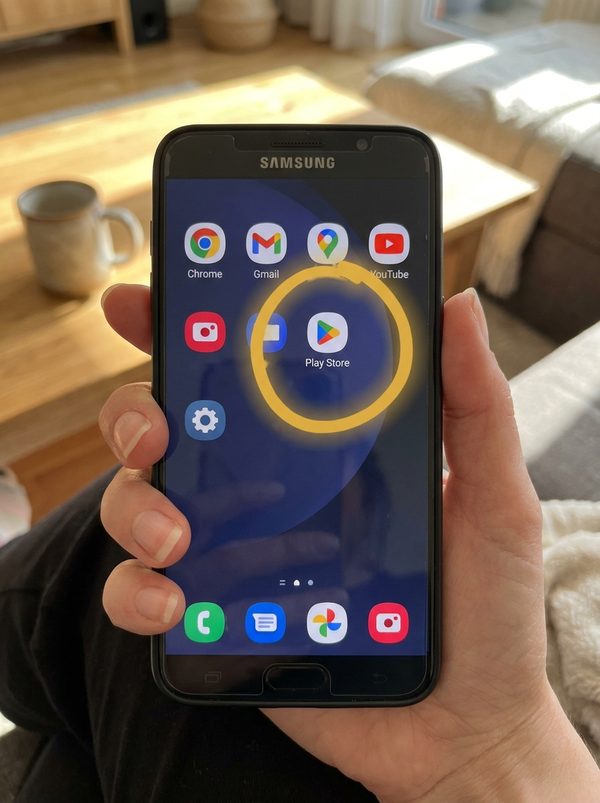
- Öffne die App Play Store.
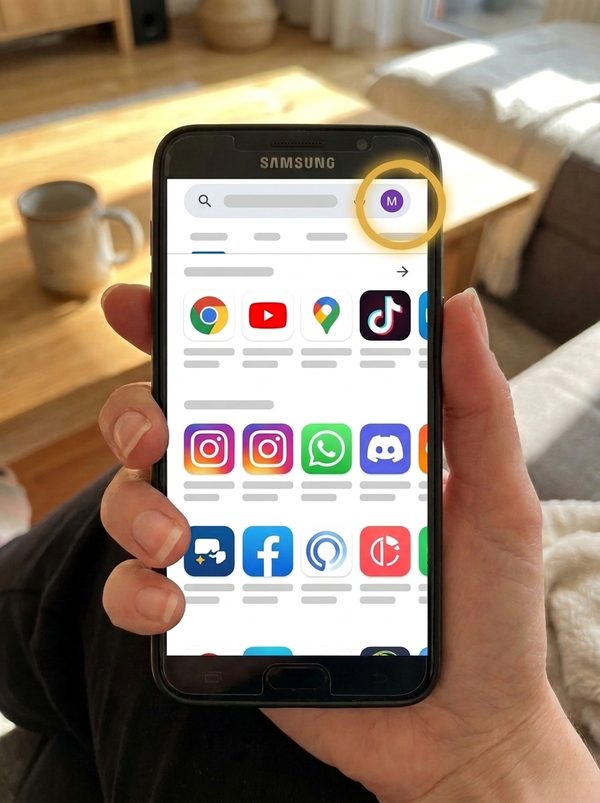
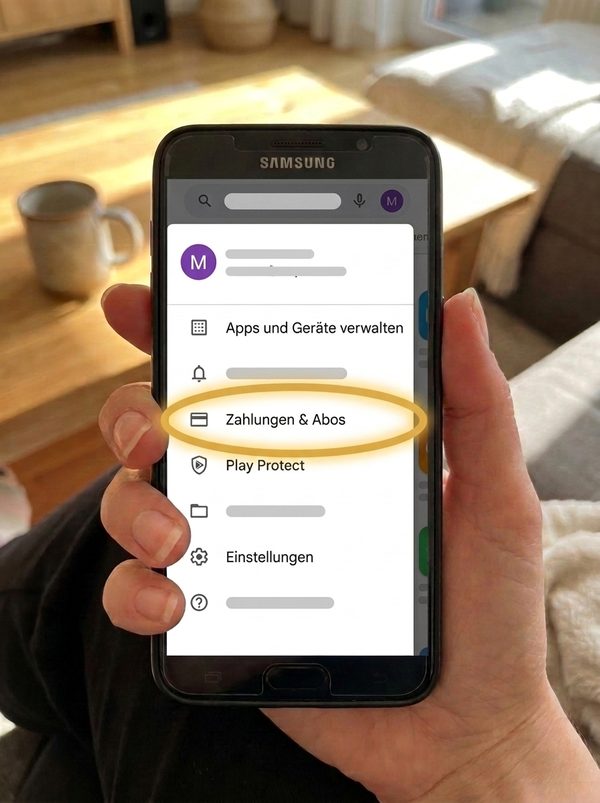
- Tippe oben rechts auf dein Profilbild.
- Wähle Zahlungen & Abos und dann Zahlungsmethoden.
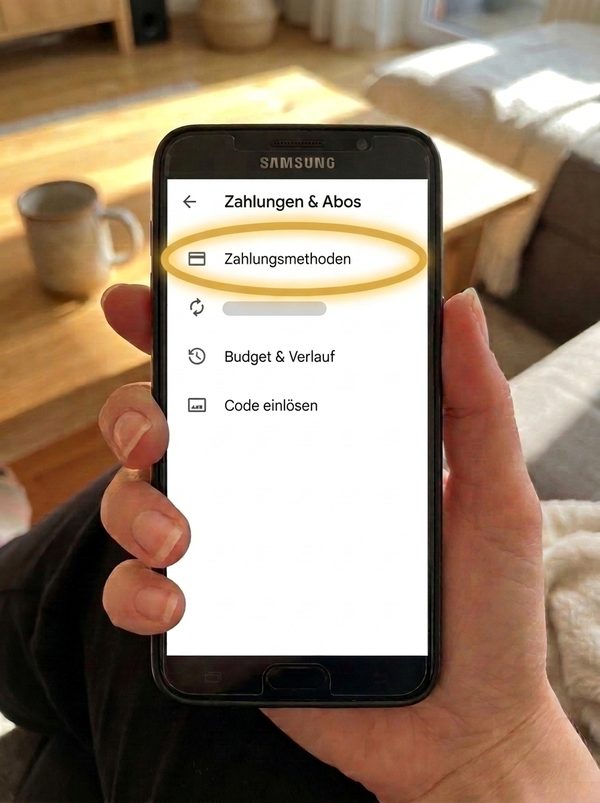
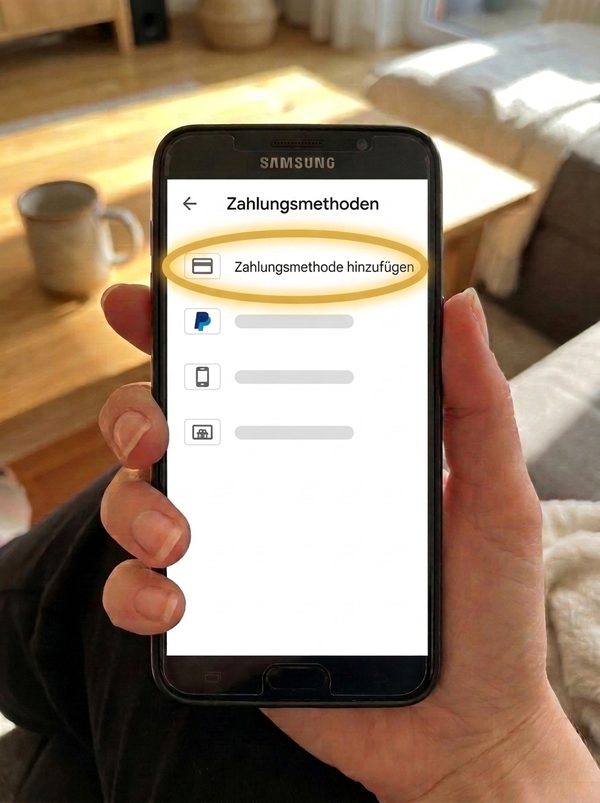
- Tippe auf Zahlungsmethode hinzufügen und folge den Schritten auf dem Bildschirm.
- Geh zurück zu Astro 365 und wähle dein Paket noch einmal.
Meist wird eine Bankkarte hinzugefügt – Visa oder Mastercard, auch Debitkarten funktionieren. In manchen Ländern geht auch PayPal, eine Google-Play-Geschenkkarte oder die Abrechnung über den Mobilfunkanbieter – Google Play zeigt dir, was bei dir verfügbar ist.
Je nach Version des Play Store können die Menünamen leicht abweichen. Die offizielle Anleitung von Google: Zahlungsmethode hinzufügen (Google-Play-Hilfe)
Wenn es dir leichter fällt, bitte jemanden aus deinem Umfeld um Hilfe – die Karte richtest du nur einmal ein.
Wenn die Bank die Karte ablehnt
Die häufigsten Gründe – und was helfen kann:
- Online-Zahlungen sind nicht freigeschaltet. Manche Karten sind nur für Zahlungen im Geschäft eingerichtet oder erlauben keine Zahlungen ins Ausland. Das lässt sich in der App deiner Bank oder mit einem Anruf bei der Bank ändern.
- Die Bank will eine Bestätigung. Manchmal verlangt die Bank, dass du den Kauf mit einem Code per SMS oder in ihrer App bestätigst (3-D Secure). Kommt die Bestätigung nicht rechtzeitig, wird die Zahlung abgebrochen – versuch es noch einmal und bestätige gleich.
- Nicht genug Guthaben, oder die Karte ist abgelaufen. Prüfe deinen Kontostand und das Datum auf der Karte.
- Die Kartendaten stimmen nicht. Nummer, Ablaufdatum und CVC-Code kannst du im Play Store unter Zahlungsmethoden prüfen.
Den genauen Grund für die Ablehnung kennt nur deine Bank. Wir sehen deine Kartendaten nicht – die Zahlung läuft komplett über Google.
Brauchst du Hilfe?
Schreib uns – wir antworten auf jede Nachricht. Wenn dir etwas berechnet wurde, die Credits aber nicht angekommen sind, schick uns auch die Bestellnummer aus der Google-Play-E-Mail.