 ASTRO 365
Cum cumpăr credite
Creditele se cumpără în aplicație, iar plata se face prin Google Play — la fel ca pentru orice altă aplicație de pe telefon. Iată cum, pas cu pas.
Cumpărarea în aplicație
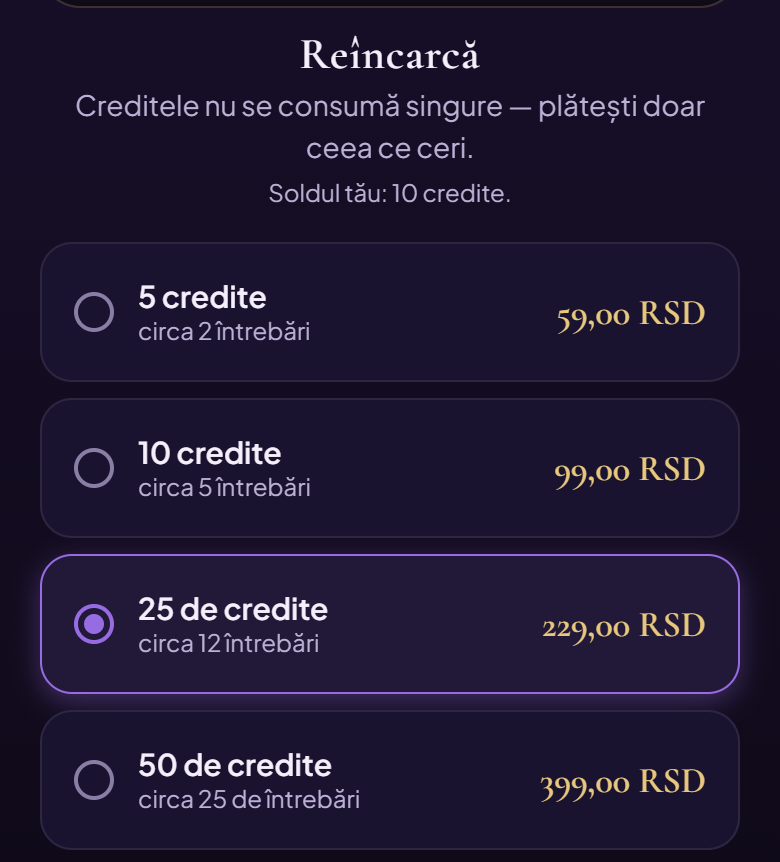
- Când rămâi fără credite, sub mesaj apare butonul Cumpără credite ✦. Atinge-l — se deschide ecranul Magazin.
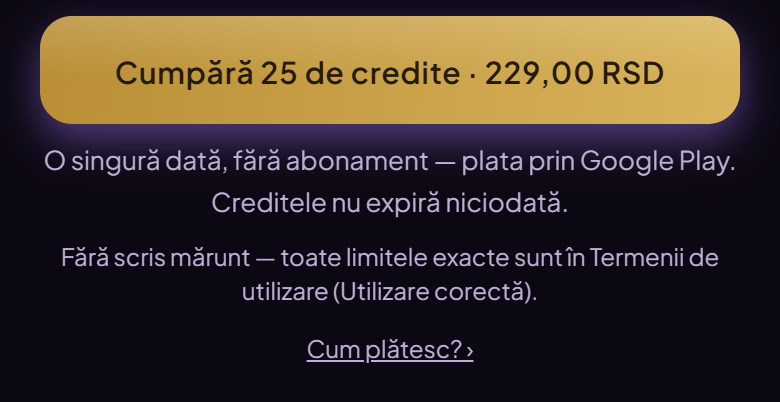
- Alege un pachet. Prețul îl afișează Google Play, în moneda țării tale. Plătești o singură dată — nu e abonament, iar creditele nu expiră.
- Atinge butonul Cumpără … de sub pachete. Se deschide fereastra Google Play cu suma — acolo confirmă cumpărarea.
- Creditele ajung de obicei în câteva secunde și le vezi în sold.
Dacă creditele nu ajung nici după câteva minute, dar Google ți-a trimis pe e-mail confirmarea cumpărării, scrie-ne și trimite numărul comenzii din acel e-mail (începe cu GPA.) — vom verifica.
Butonul Restaurează achiziția de pe același ecran readuce abonamentul Premium când schimbi telefonul. Creditele sunt legate de contul tău din aplicație.
Dacă Google Play cere o metodă de plată
Dacă în fereastra Google Play nu apare niciun card sau scrie că trebuie adăugată o metodă de plată, o adaugi o singură dată și apoi merge la fiecare cumpărare:
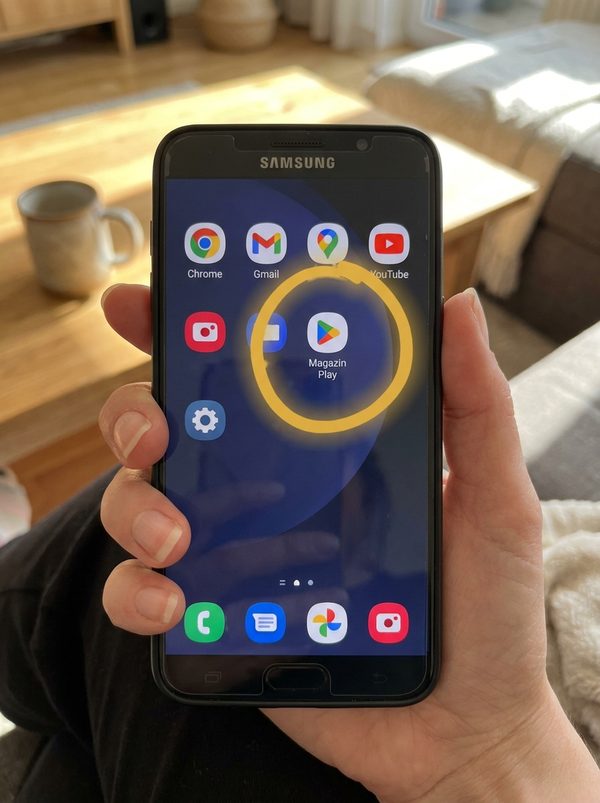
- Deschide aplicația Magazin Play.
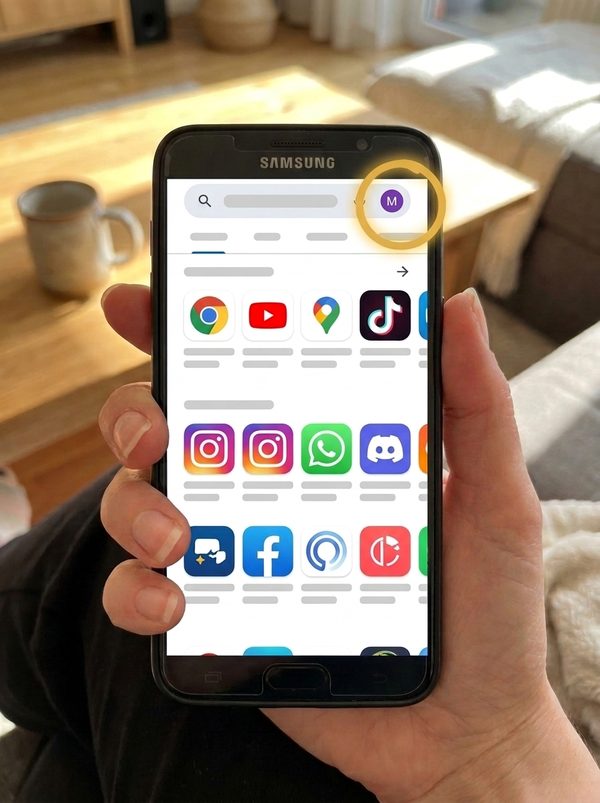
- Atinge fotografia de profil din dreapta sus.
- Alege Plăți și abonamente, apoi Metode de plată.
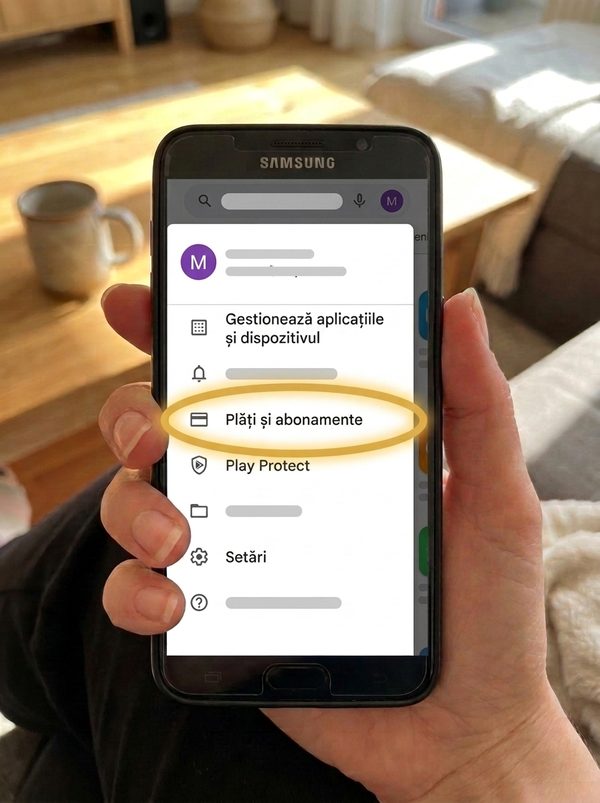
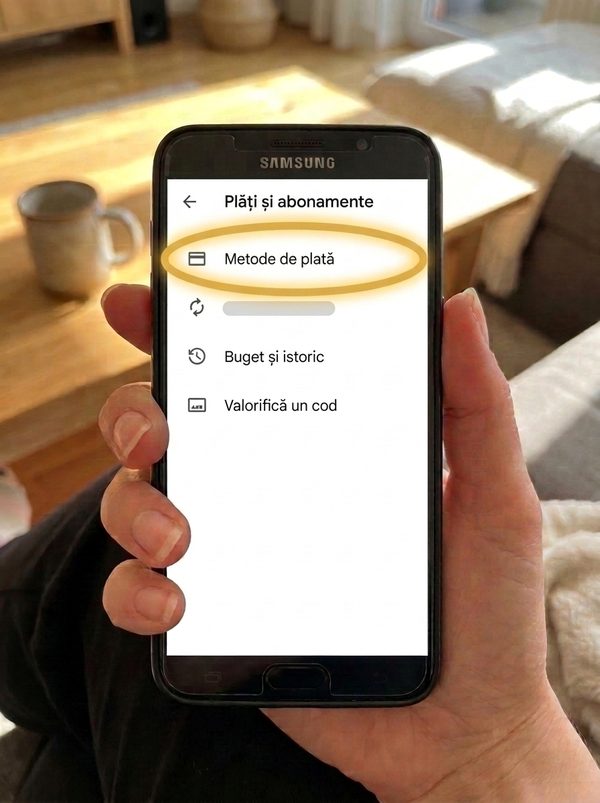
- Atinge Adaugă o metodă de plată și urmează instrucțiunile de pe ecran.
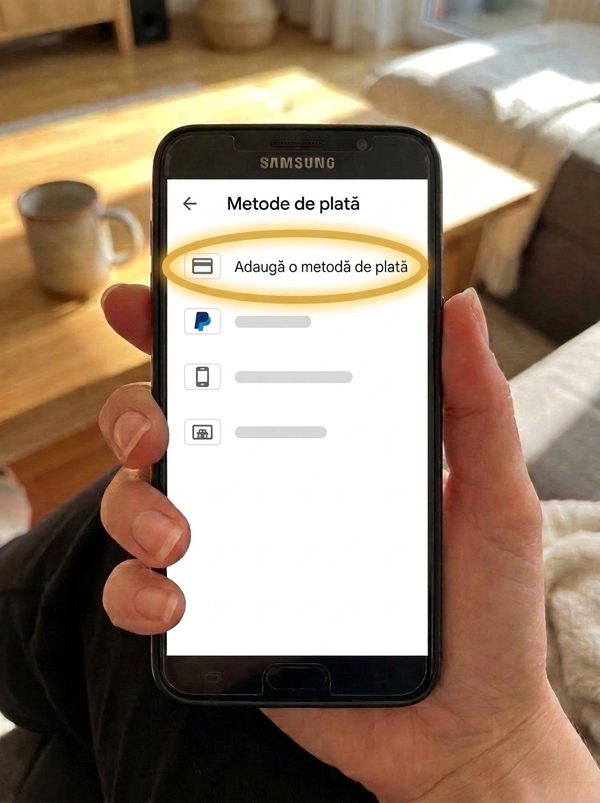
- Revino în Astro 365 și alege din nou pachetul.
Cel mai des se adaugă un card bancar — Visa sau Mastercard, merge și cel de debit. În unele țări se poate folosi și PayPal, un card cadou Google Play sau plata prin factura operatorului de telefonie mobilă — Google Play îți arată ce e disponibil la tine.
Denumirile din meniu pot diferi puțin, în funcție de versiunea Magazinului Play. Ghidul oficial Google: Adăugarea unei metode de plată (ajutor Google Play)
Dacă îți e mai ușor, roagă pe cineva apropiat să te ajute — cardul îl adaugi o singură dată.
Dacă banca refuză cardul
Cele mai frecvente motive și ce poate ajuta:
- Plățile online nu sunt activate. Unele carduri sunt setate doar pentru plăți în magazine sau nu permit plăți în străinătate. Asta se schimbă din aplicația băncii sau sunând la bancă.
- Banca cere confirmare. Uneori banca îți cere să confirmi cumpărarea cu un cod primit prin SMS sau în aplicația ei (3-D Secure). Dacă confirmarea nu ajunge la timp, plata se întrerupe — încearcă din nou și confirmă imediat.
- Fonduri insuficiente sau card expirat. Verifică soldul contului și data de pe card.
- Datele cardului nu sunt corecte. Numărul, data expirării și codul CVC le verifici în Magazin Play, la Metode de plată.
Motivul exact al refuzului îl știe doar banca. Noi nu vedem datele cardului tău — plata este gestionată în întregime de Google.
Ai nevoie de ajutor?
Scrie-ne — răspundem la fiecare mesaj. Dacă ți s-a luat bani, dar creditele nu au ajuns, trimite și numărul comenzii din e-mailul Google Play.