 ASTRO 365
Comment acheter des crédits
Les crédits s’achètent dans l’application et se paient via Google Play — comme pour n’importe quelle autre application de ton téléphone. Voici comment faire, étape par étape.
Acheter dans l’application
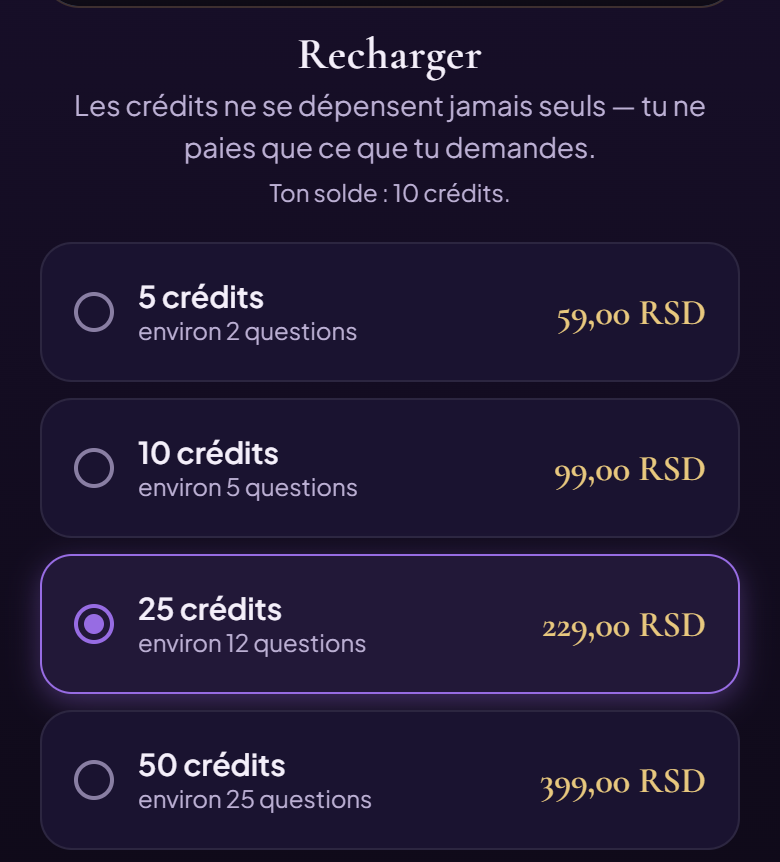
- Quand tu n’as plus de crédits, le bouton Recharger des crédits ✦ apparaît sous le message. Appuie dessus — l’écran Boutique s’ouvre.
- Choisis un pack. Le prix est affiché par Google Play, dans la monnaie de ton pays. Tu paies une seule fois — ce n’est pas un abonnement, et les crédits n’expirent pas.
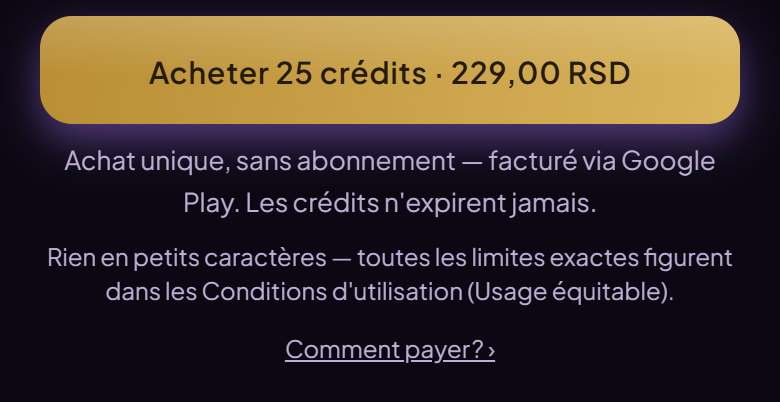
- Appuie sur le bouton Acheter … sous les packs. Une fenêtre Google Play s’ouvre avec le montant — confirme l’achat dans cette fenêtre.
- Les crédits arrivent en général en quelques secondes et tu les vois dans ton solde.
Si les crédits ne sont pas arrivés au bout de quelques minutes alors que Google t’a envoyé une confirmation d’achat par e-mail, écris-nous en indiquant le numéro de commande de cet e-mail (il commence par GPA.) — nous vérifierons.
Le bouton Restaurer les achats sur le même écran récupère un abonnement Premium quand tu changes de téléphone. Les crédits sont liés à ton compte dans l’application.
Si Google Play demande un mode de paiement
Si la fenêtre Google Play n’affiche aucune carte ou indique qu’il faut ajouter un mode de paiement, tu l’ajoutes une seule fois et il servira ensuite pour chaque achat :
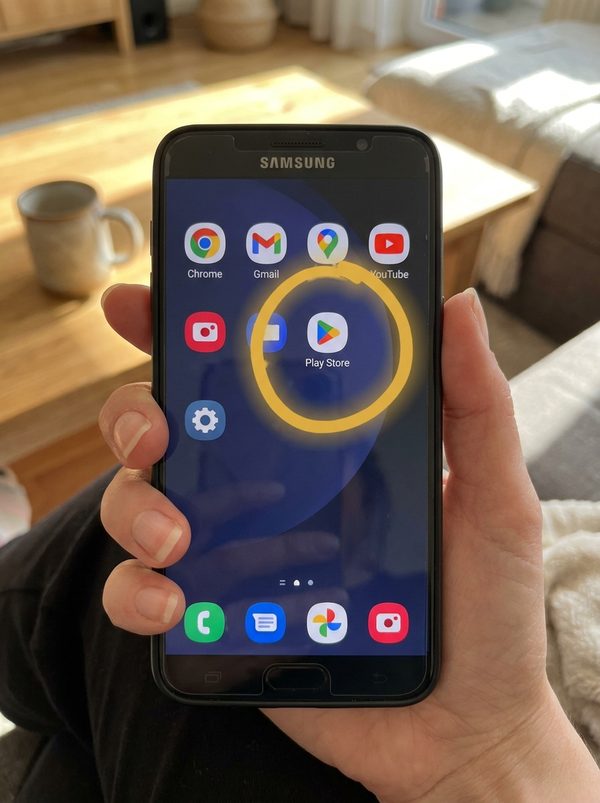
- Ouvre l’application Play Store.
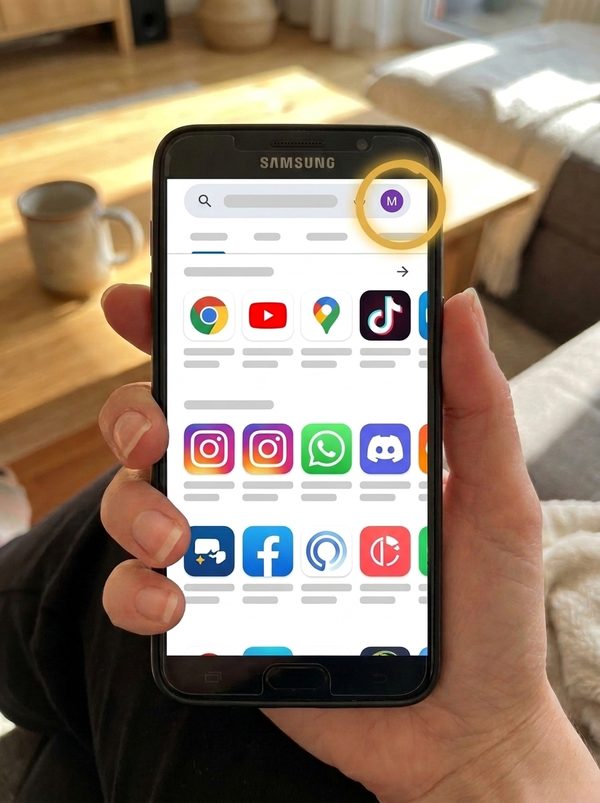
- Appuie sur ta photo de profil en haut à droite.
- Choisis Paiements et abonnements, puis Modes de paiement.
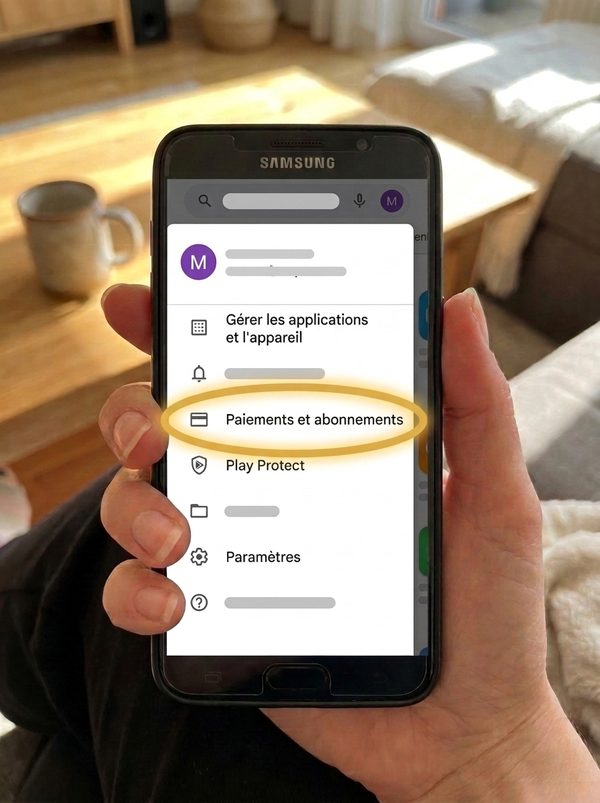
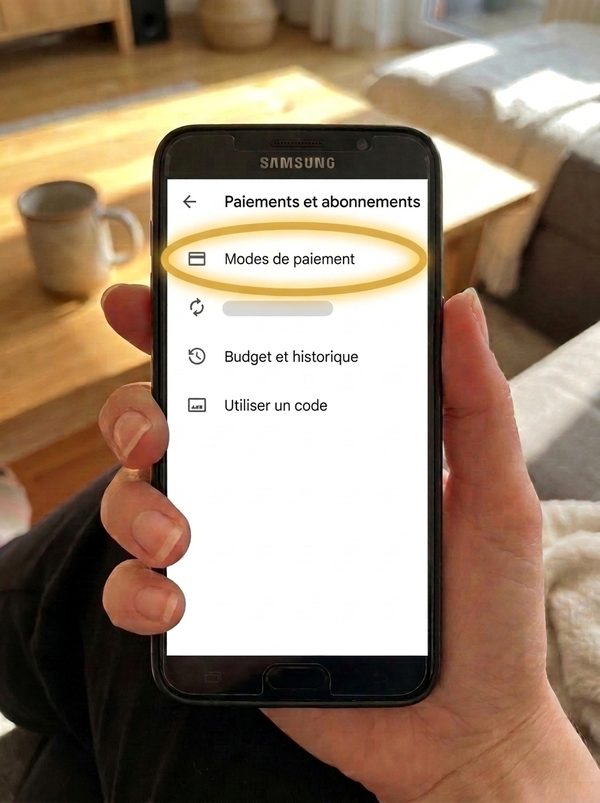
- Appuie sur Ajouter un mode de paiement et suis les instructions à l’écran.
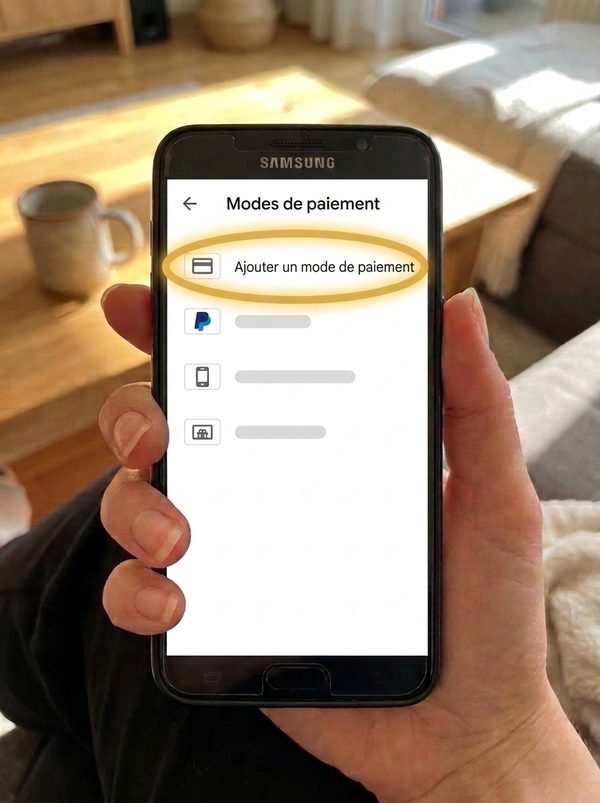
- Reviens dans Astro 365 et choisis à nouveau ton pack.
Le plus souvent, on ajoute une carte bancaire — Visa ou Mastercard, une carte de débit fonctionne aussi. Dans certains pays, on peut aussi utiliser PayPal, une carte cadeau Google Play ou la facturation par l’opérateur mobile — Google Play te montre ce qui est disponible chez toi.
Les noms des menus peuvent varier légèrement selon la version du Play Store. Le guide officiel de Google : Ajouter un mode de paiement (aide Google Play)
Si c’est plus simple pour toi, demande à un proche de t’aider — la carte ne s’ajoute qu’une fois.
Si la banque refuse la carte
Les raisons les plus fréquentes, et ce qui peut aider :
- Les paiements en ligne ne sont pas activés. Certaines cartes sont réglées uniquement pour payer en magasin, ou n’autorisent pas les paiements à l’étranger. Cela se change dans l’application de ta banque ou en appelant ta banque.
- La banque demande une confirmation. Parfois, la banque te demande de confirmer l’achat avec un code reçu par SMS ou dans son application (3-D Secure). Si la confirmation n’arrive pas à temps, le paiement est annulé — réessaie et confirme tout de suite.
- Solde insuffisant, ou carte expirée. Vérifie le solde de ton compte et la date sur la carte.
- Les données de la carte sont incorrectes. Vérifie le numéro, la date d’expiration et le code CVC dans le Play Store, sous Modes de paiement.
Seule ta banque connaît la raison exacte du refus. Nous ne voyons jamais les données de ta carte — tout le paiement est géré par Google.
Besoin d’aide ?
Écris-nous — nous répondons à chaque message. Si un montant a été débité mais que les crédits ne sont pas arrivés, joins aussi le numéro de commande de l’e-mail Google Play.